基础 调参
2.1. 第1节 地面站连接与重置默认参数
下载AGC调参软件(从https://download.aeroeggtech.com/下载)。
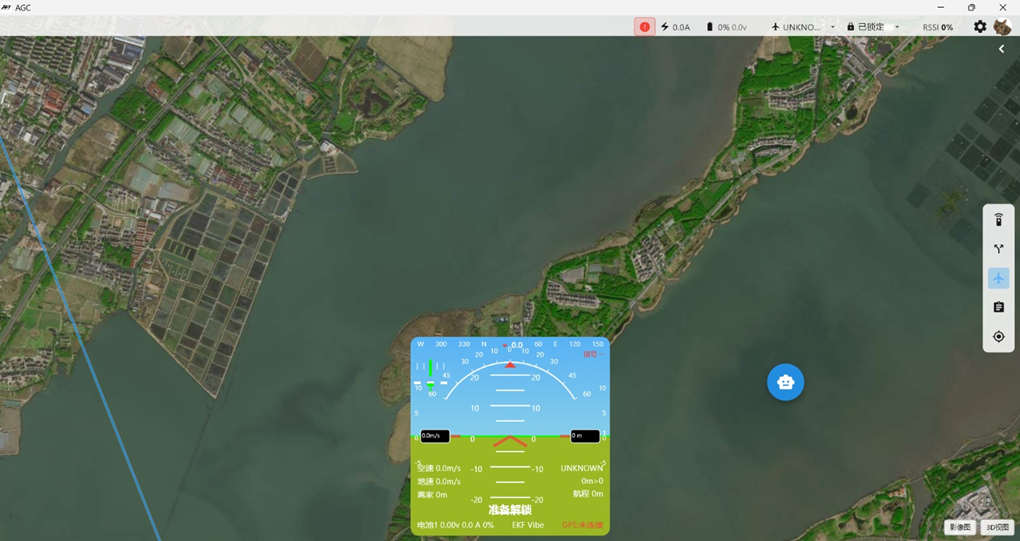
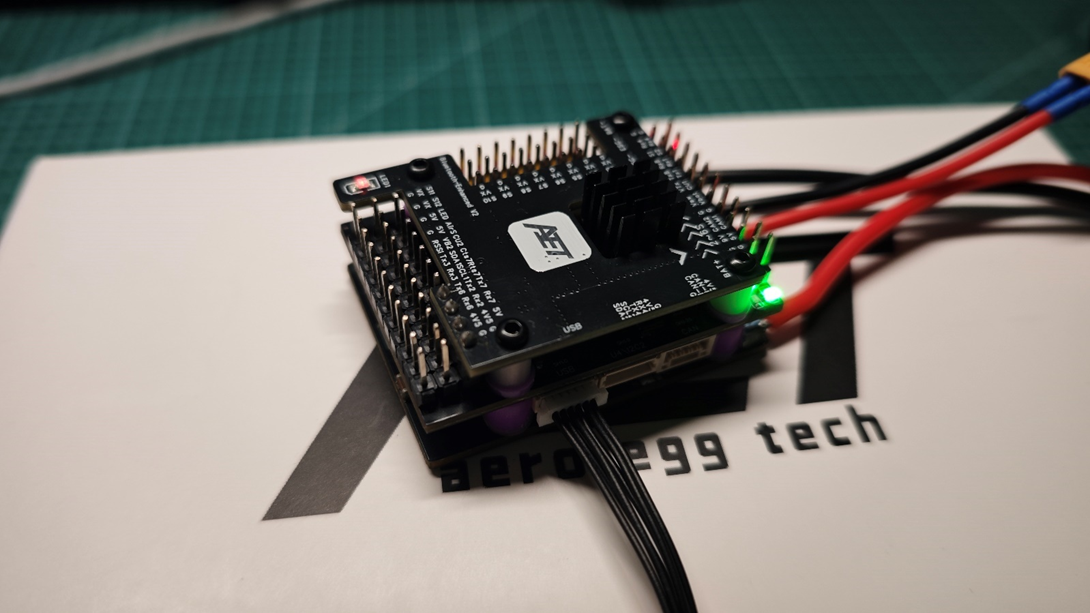
飞控不接电池,通过sh1.0-6pin信号线连接飞控与USB扩展板,通过USB-TYPE C数据线连接USB扩展板与电脑,随后电脑打开AGC软件
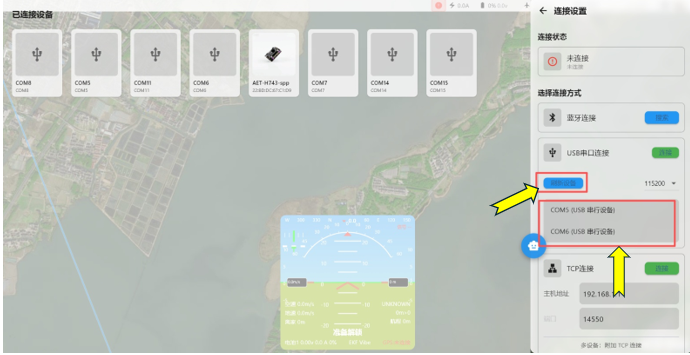
飞控与电脑连接后,在AGC软件右上角选择飞控对应的端口,然后点击“连接”按钮,如下图:
等待几秒,AGC的进度条等待
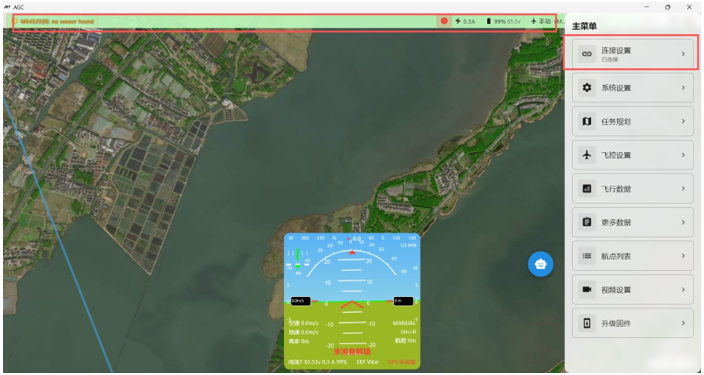
转动飞控(不要断开飞控与电脑连接),AGC软件左上角的飞行视窗也跟随转动,说明连接成功。
常见问题:AGC软件找不到USB的COM端口:
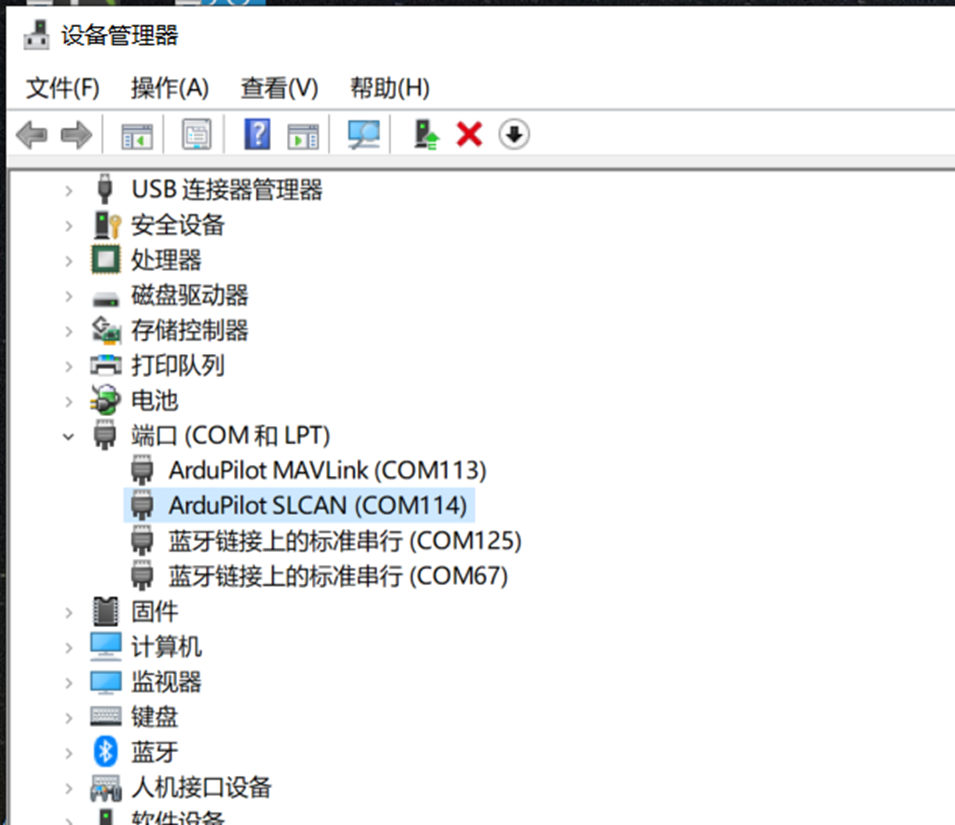
若连接USB-TYPE C数据线后,AGC软件无法在端口下拉菜单中找到飞控的COM选项。则需要检查电脑是否正确识别飞控驱动程序并分配端口。
在电脑的设备管理器的端口栏进行查看,若没有分配端口号,则需要安装对应的驱动程序。
我们可以通过下图预览一下调参界面第一页概览
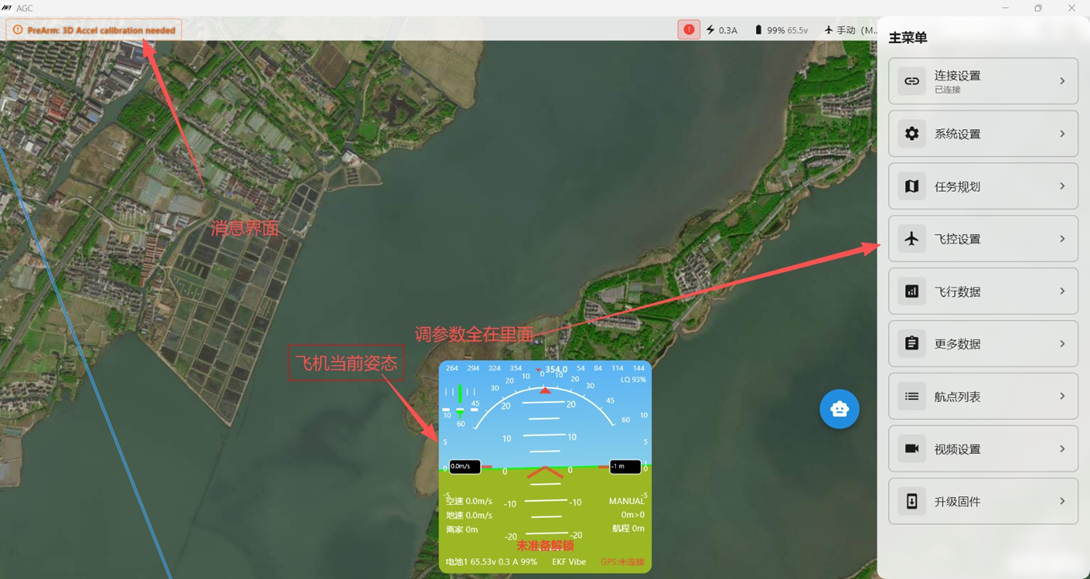 注意:垂直起降固定翼(VTOL)使用飞蛋21700电池6S1P电池,满电电压25.2V(单电芯4.2V),推荐降落电压21V(单电芯3.2V),严重过放电压19.2V(单电芯3.2V)。21700的话,单节3.2 可以准备降落流程了,单节3.2 尽快降落,主要是3.2后放电能力很弱
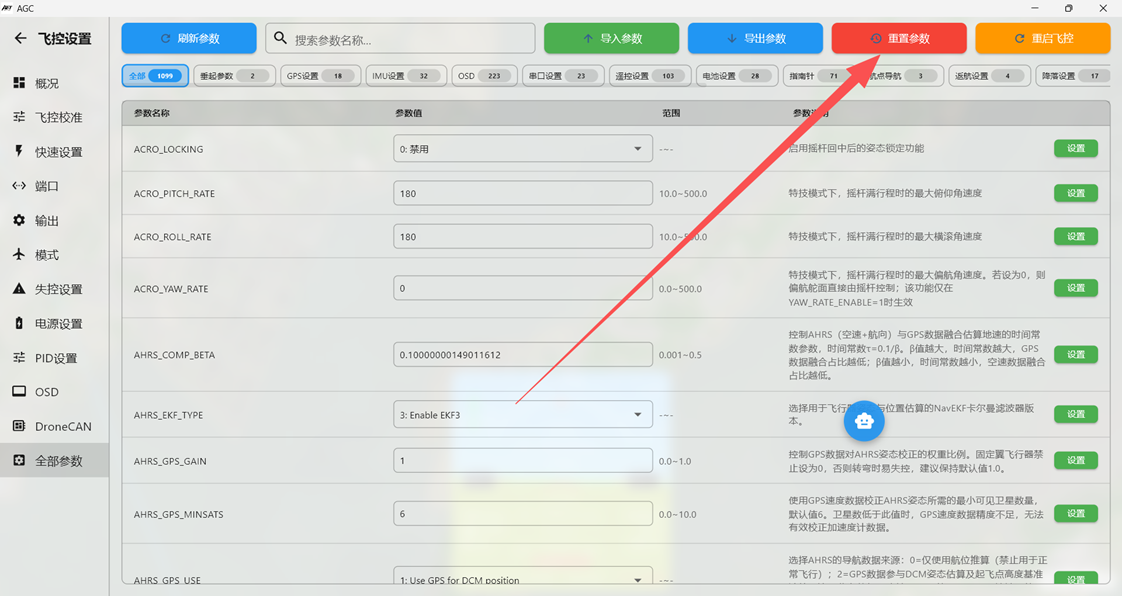
新固件刷写后,强烈建议先进行一次“重置默认参数”
操作为:“右上角设置”--“全部参数表”--“重置默认参数”。点击一次,地面站提示确认。点击确认重置即可。
2.2. 第2节 进行加速度计校准及水平校准
飞控继续通过USB连接电脑,断开飞控与电池连接。然后点击【飞控校准】--【加速计校准】--【6面校准】。
点击“校准加速度计”按钮后,根据软件提示,翻转飞控的六面,点击“校准加速度计”,依据提示对飞控的6个面进行校准。如下图
即底面朝下,如下图:
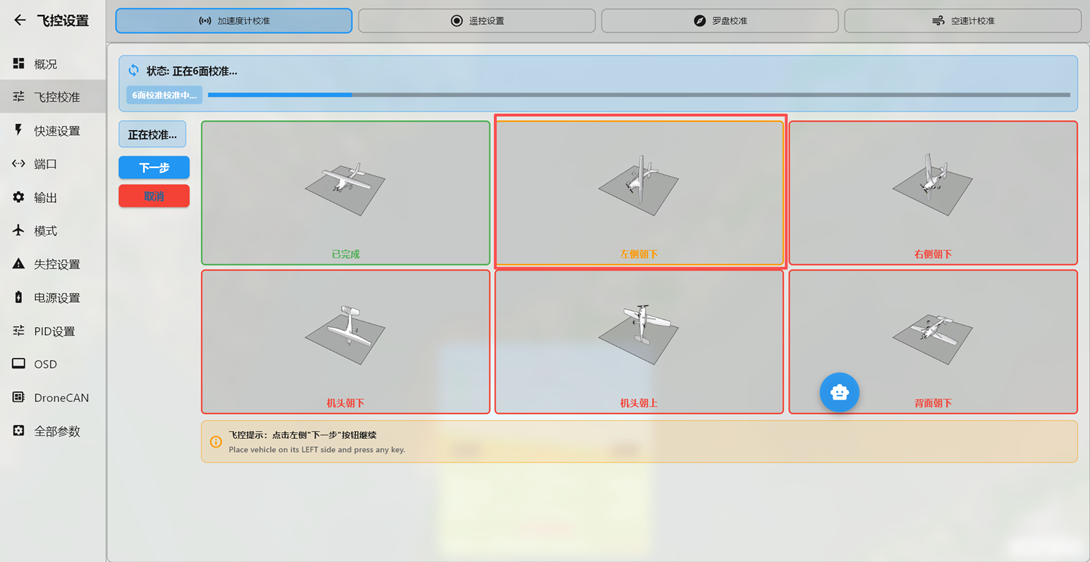
将飞控放置后,点击下一步按钮。
提示:左面朝下点击下一步按钮。
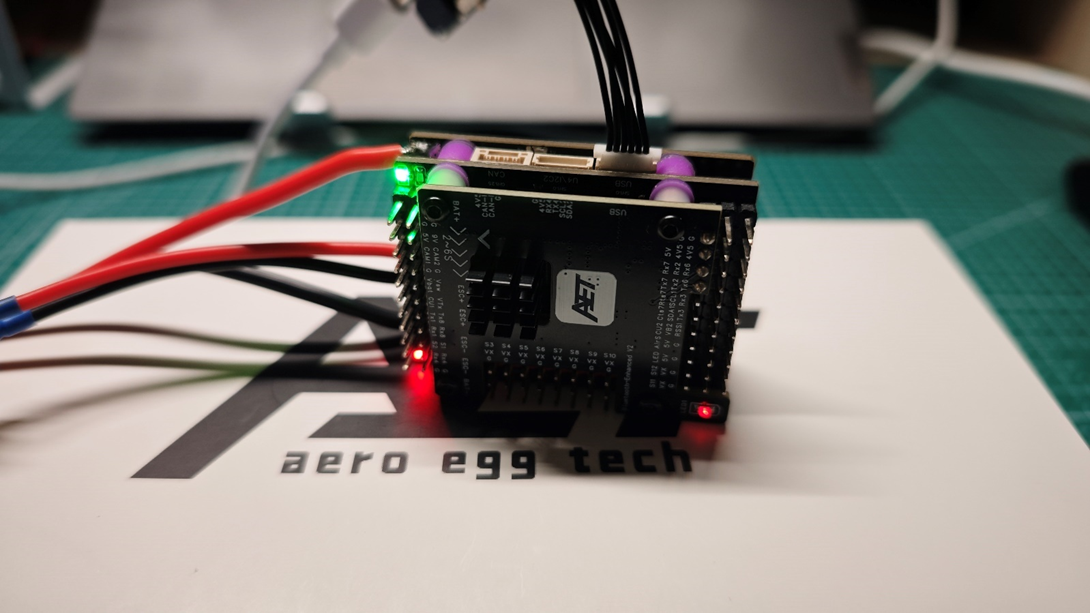 将飞控放置后,点击“完成时点击下一步按钮。”按钮。
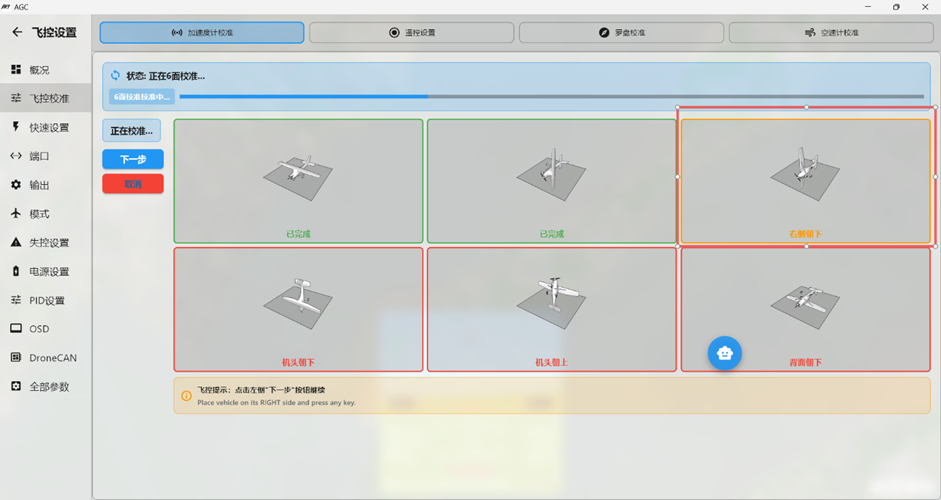
 提示:如上图,即右面朝下,如下图:
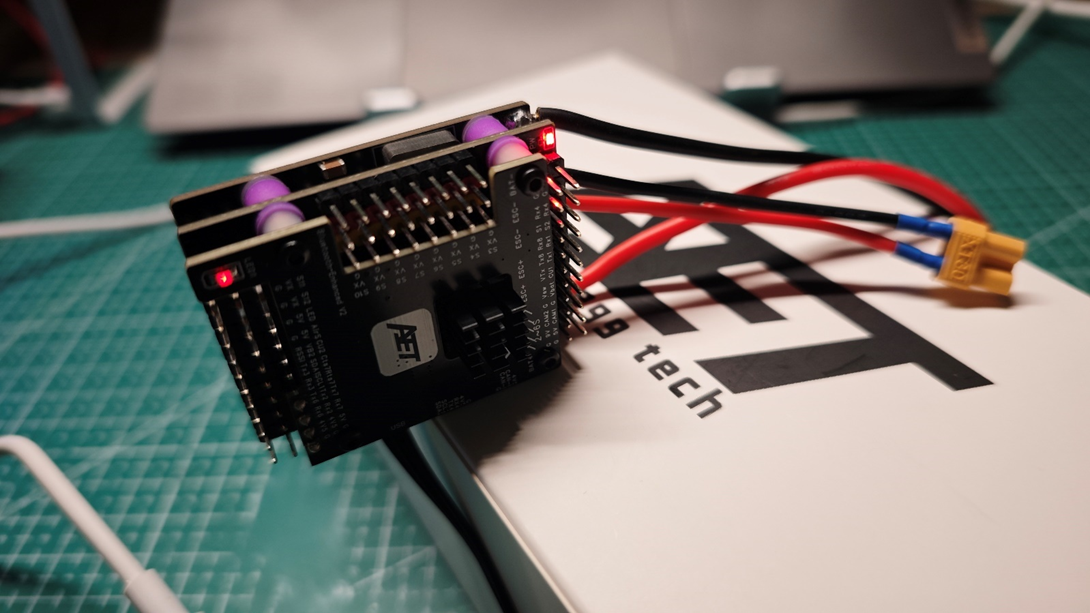 将飞控放置后,点击“完成时点击”按钮。
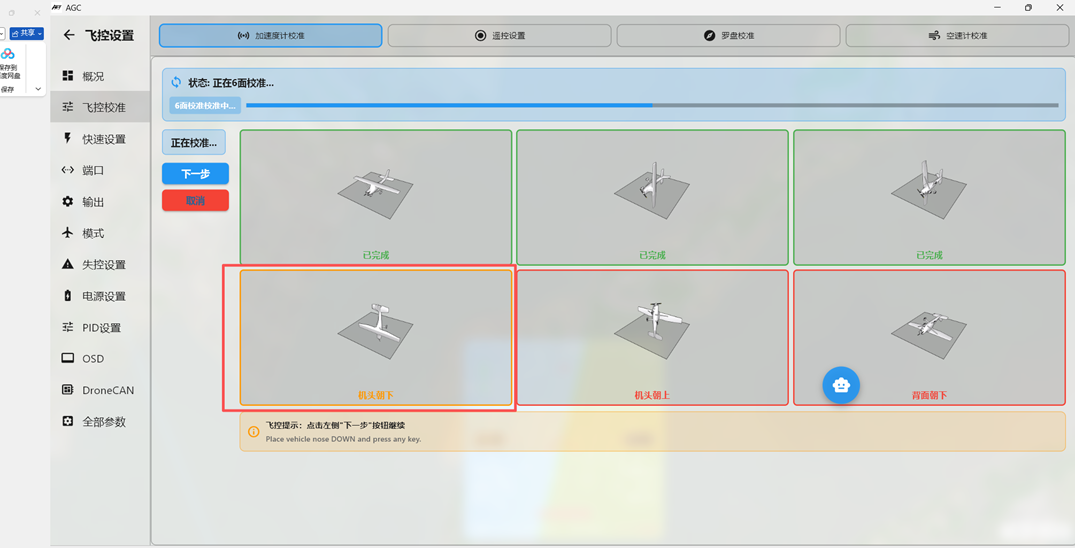 提示:如上图,前面朝下,如下图:
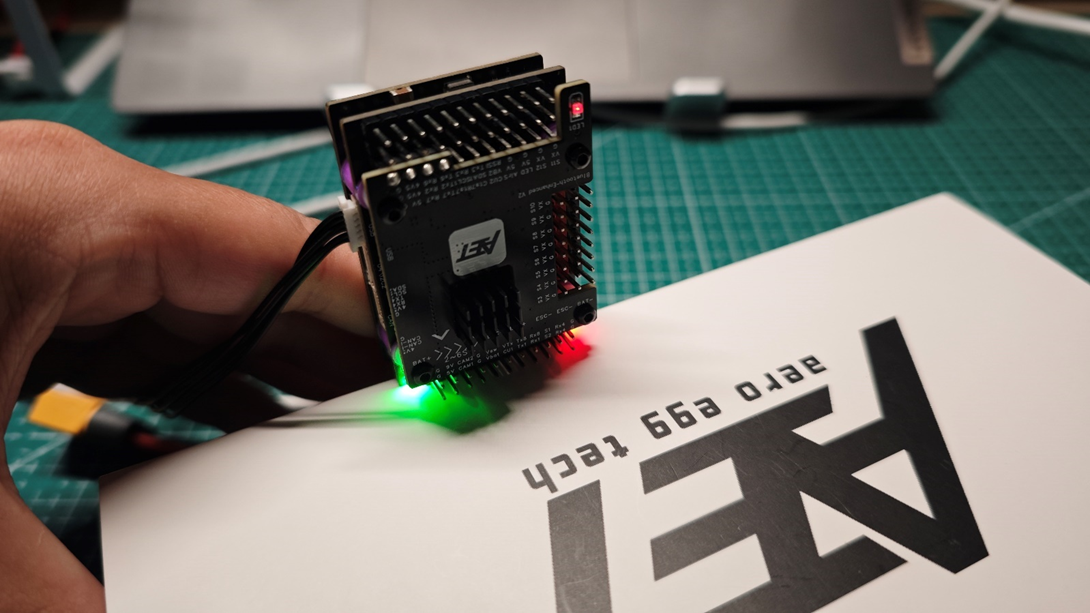 将飞控放置后,点击“完成时点击”按钮。
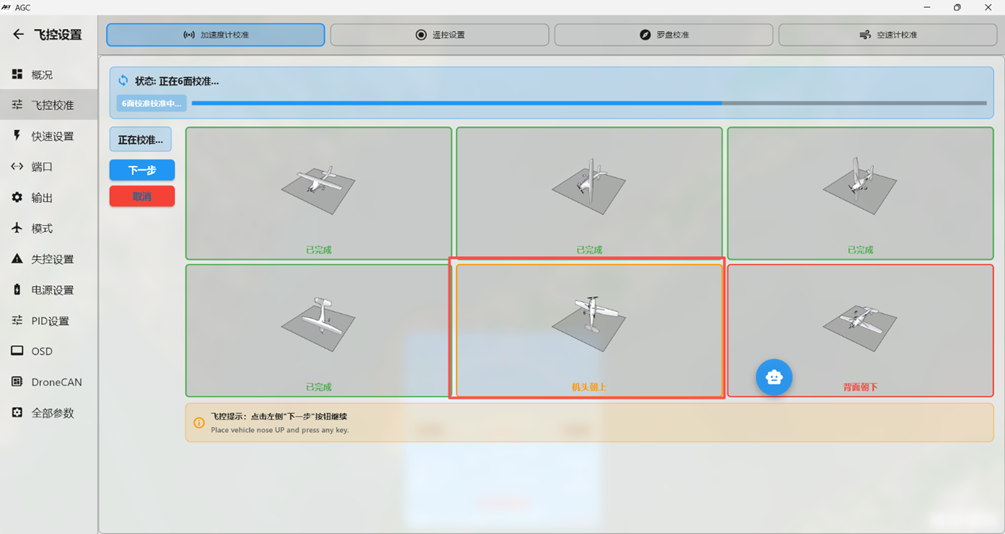 提示:如上图,即飞控朝上,如下图:
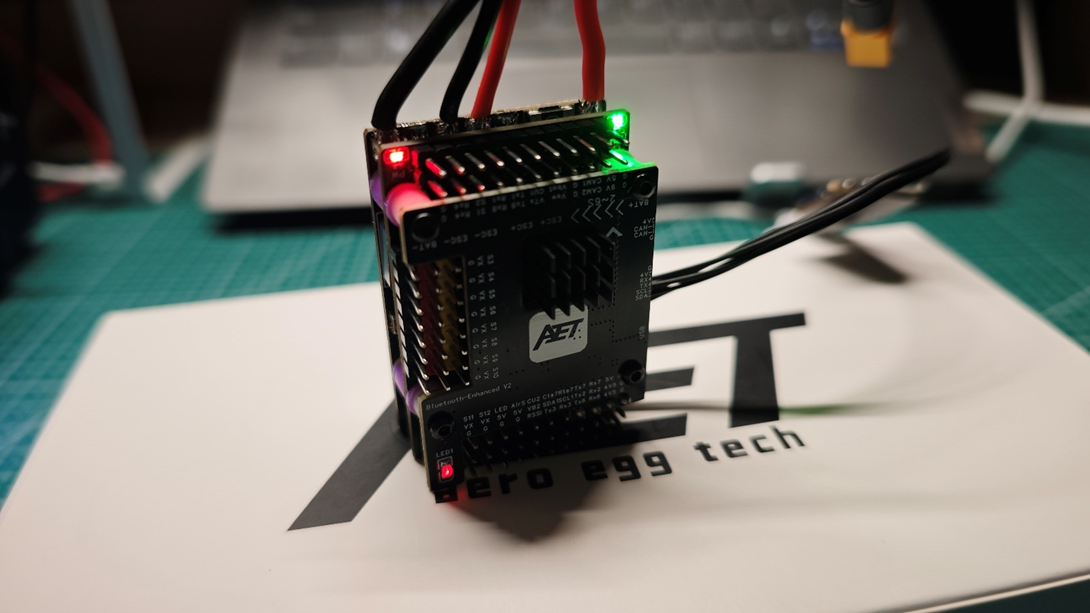 将飞控放置后,点击“完成时点击”按钮。
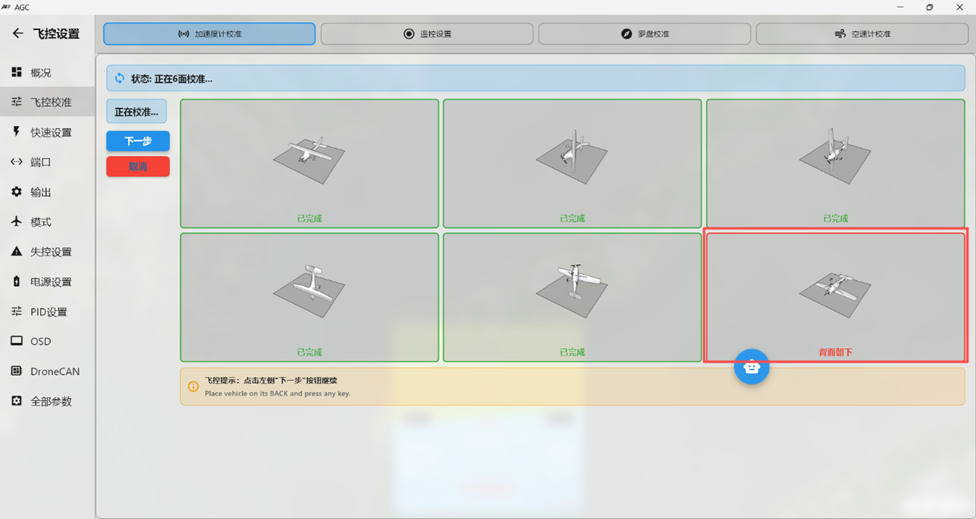 提示:如上图,即顶面朝下,如下图:
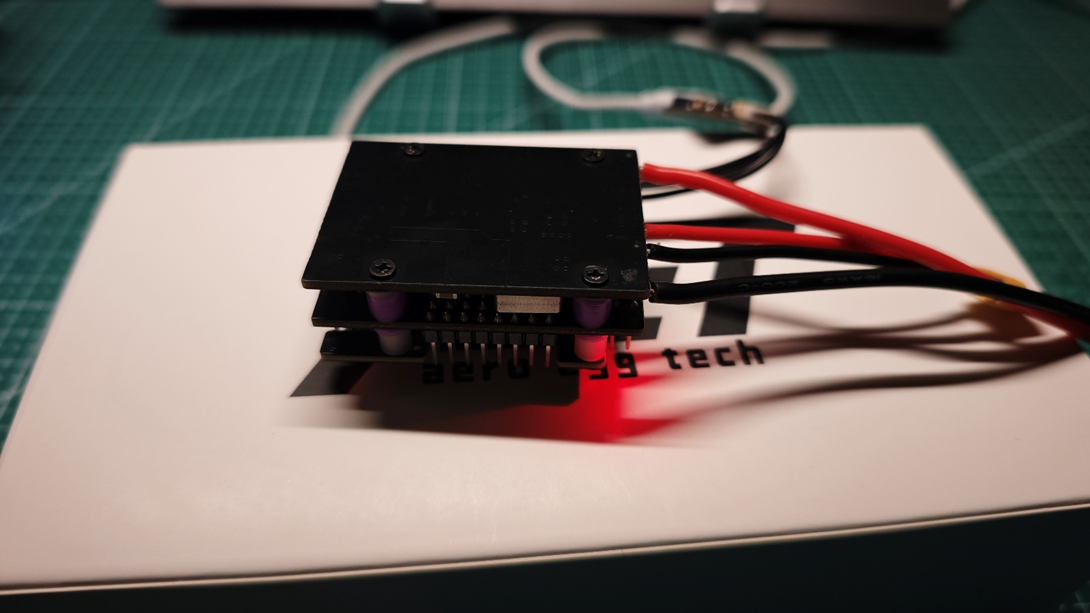 将飞控放置后,点击“完成时点击”按钮。
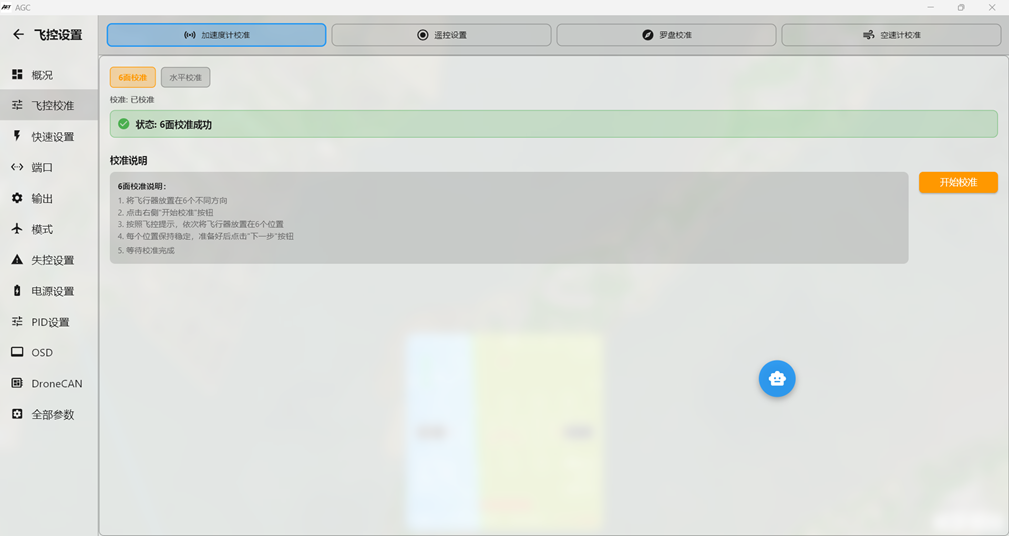 校准完成。
校准水平。可以在飞控装机后,飞机平放,然后执行一次“标准水平”校准即可。
校准完成。
校准水平。可以在飞控装机后,飞机平放,然后执行一次“标准水平”校准即可。
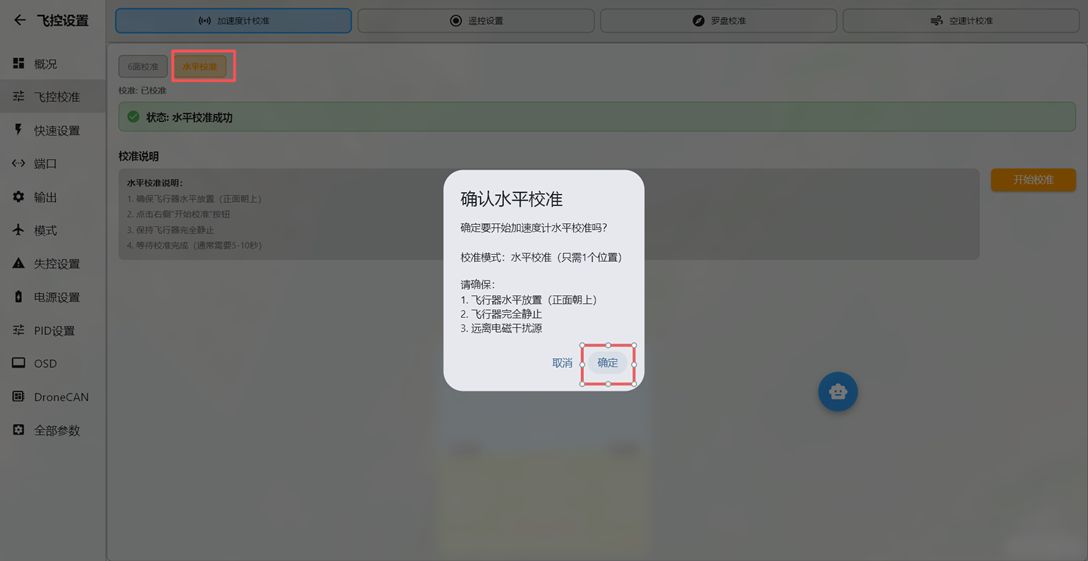
2.3. 第3节 罗盘校准
前提1:GPS与飞控连接(I2C并行接口或专用GPS接口),飞控不连接电池,飞控通过USB-TYPE C数据线连接飞控与电脑。
前提2:GPS箭头方向和飞控箭头方向最好保持一致(GPS朝向机头方向和飞控朝向机头方向保持一致,且GPS安装到机身后,方向也不变),如果可以的话用扎带或者绳子将二者固定在一起。
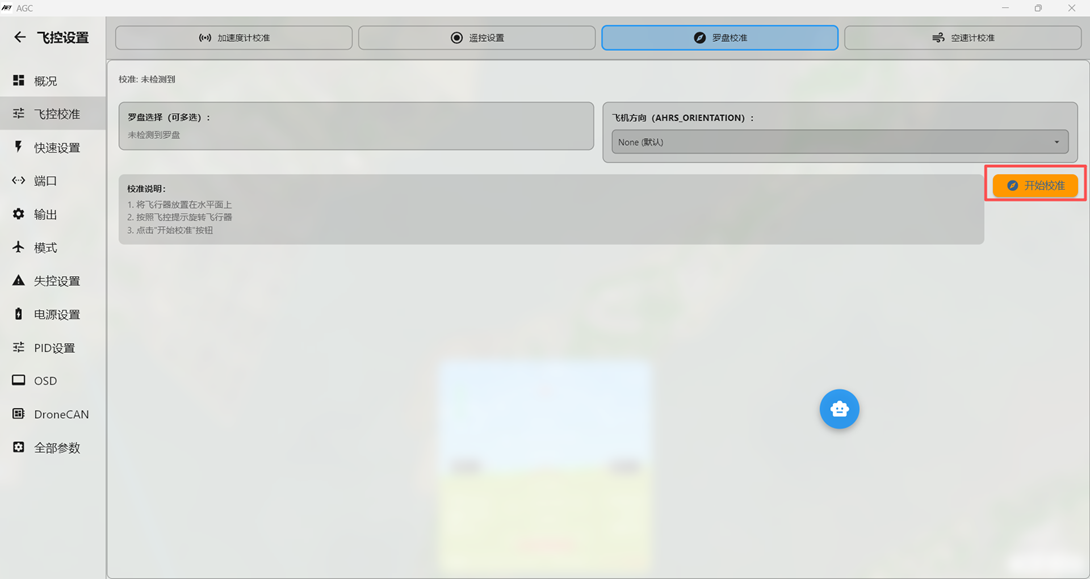
点击进入指南针界面,GPS和罗盘安装详细请看说明书。点击校准罗盘后,会在下方显示一个进度条。您需要将飞机沿各轴进行旋转,直到进度条完全填满。
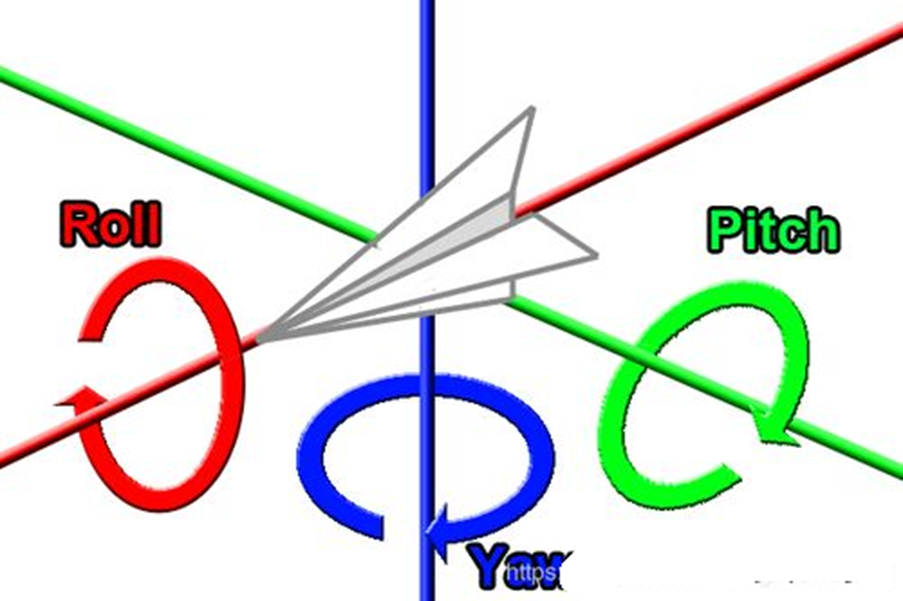 将飞控及GPS正确安装到机身后,再执行罗盘校准
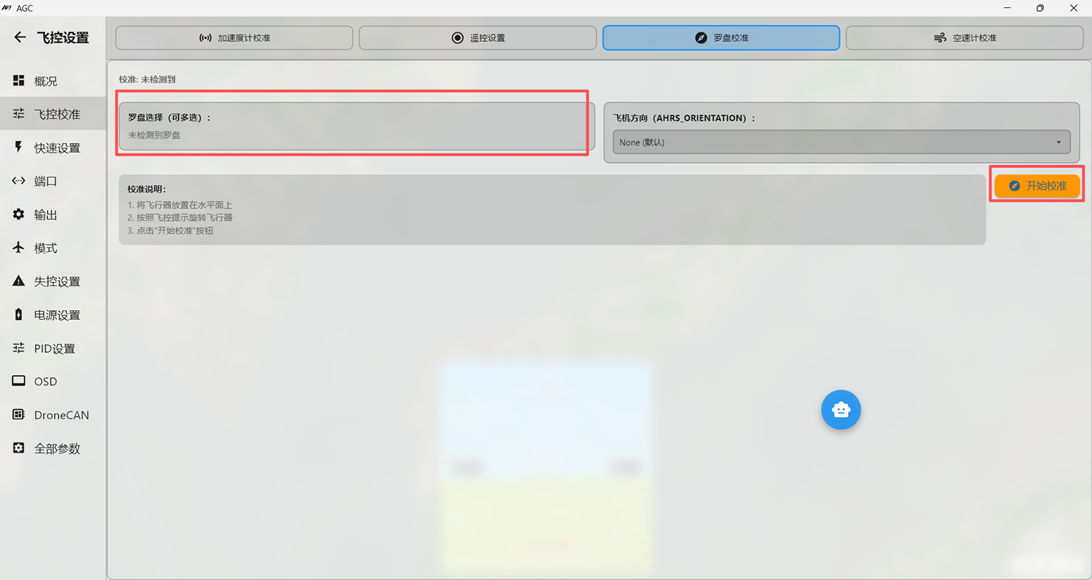 注:以上图此演示没有安装gps
校准罗盘需在室外或将GPS到放窗外,至少搜到8颗星的情况下进行。开始校准罗盘,此时开始360转动飞机,等待进度条达到100,校准完成,重启飞控
注意:使用垂直起降固定翼飞机(VTOL),起飞前务必开启罗盘,并校准正确,否则多轴状态下飞机稳定性差,操作难度高,且有可能发生失控的风险。