第三章 基础调参
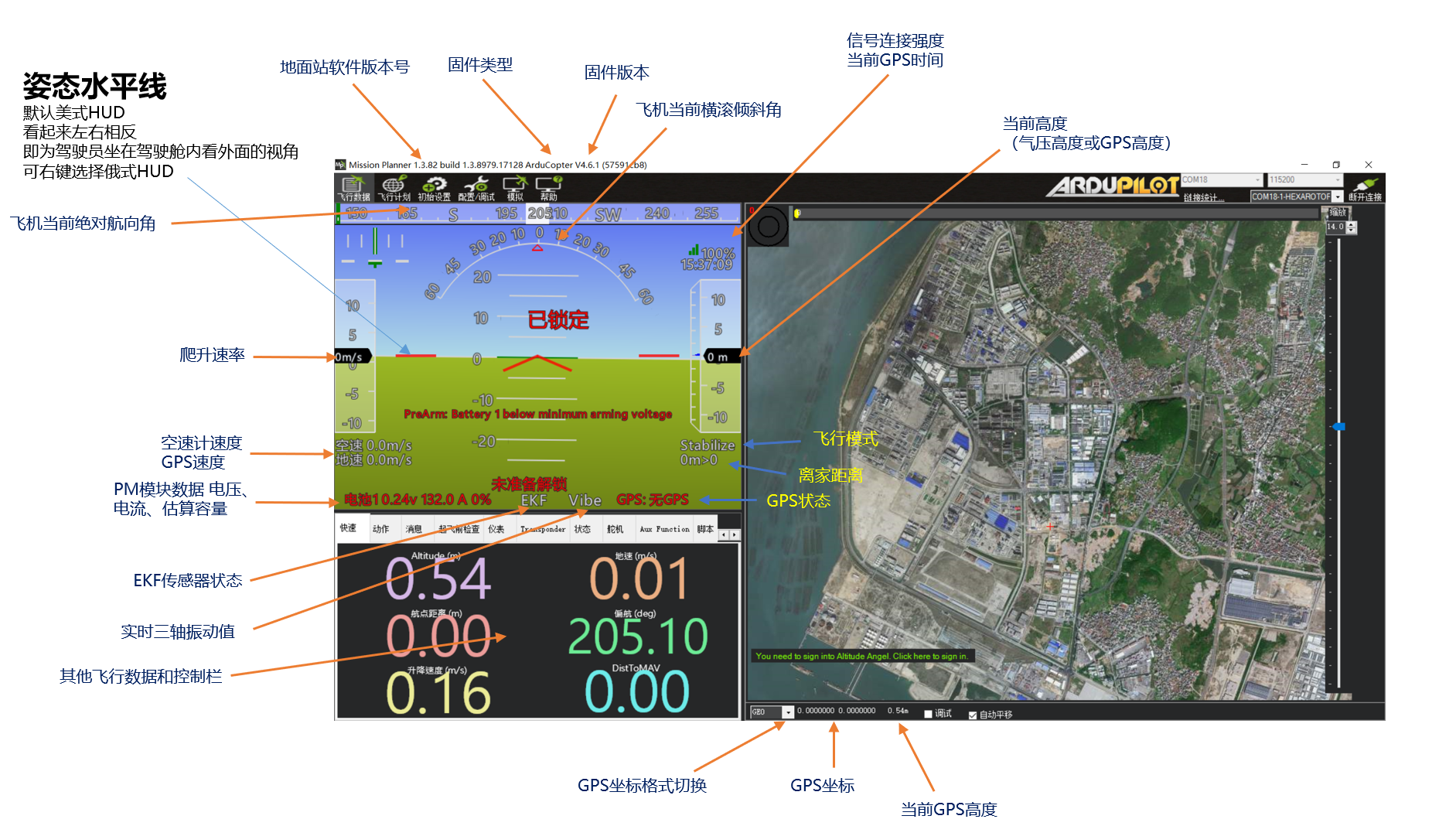
第1节:地面站连接 打开MissionPlanner调参软件
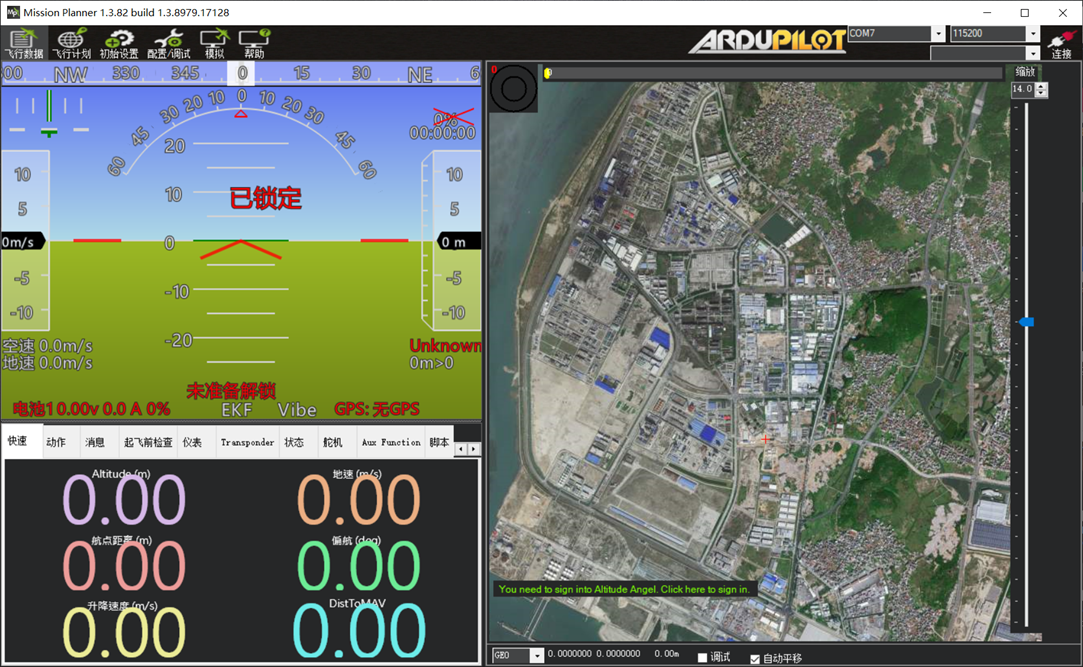
使用Type-C数据线把飞控与电脑连接,在MP软件右上角选择飞控对应的端口,如下图:
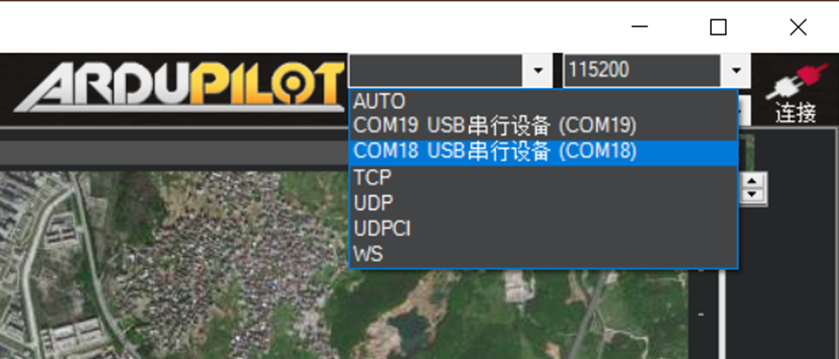
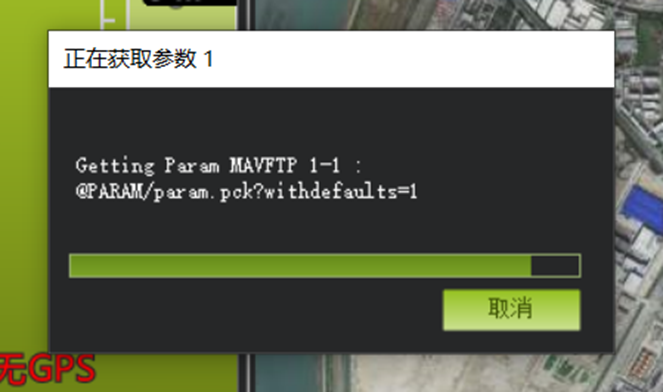
点击连接,稍等几秒,软件在读取飞控的数据。
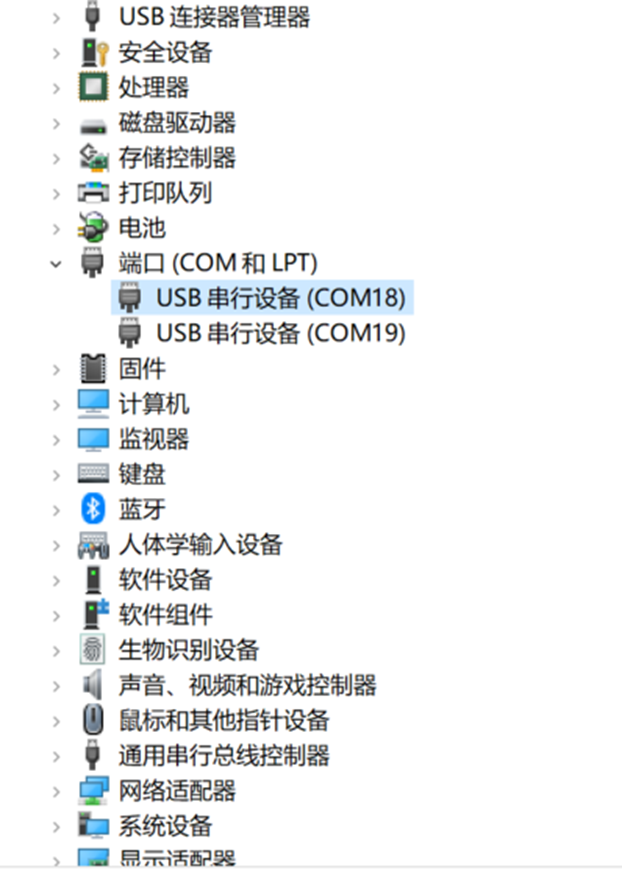
若连接USB后无法在端口下拉菜单中找到飞控选项。则需要检查电脑是否正确识别飞控驱动程序并分配端口。
在电脑的设备管理器的端口栏进行查看。若没有分配端口号,则需要安装对应的驱动程序。
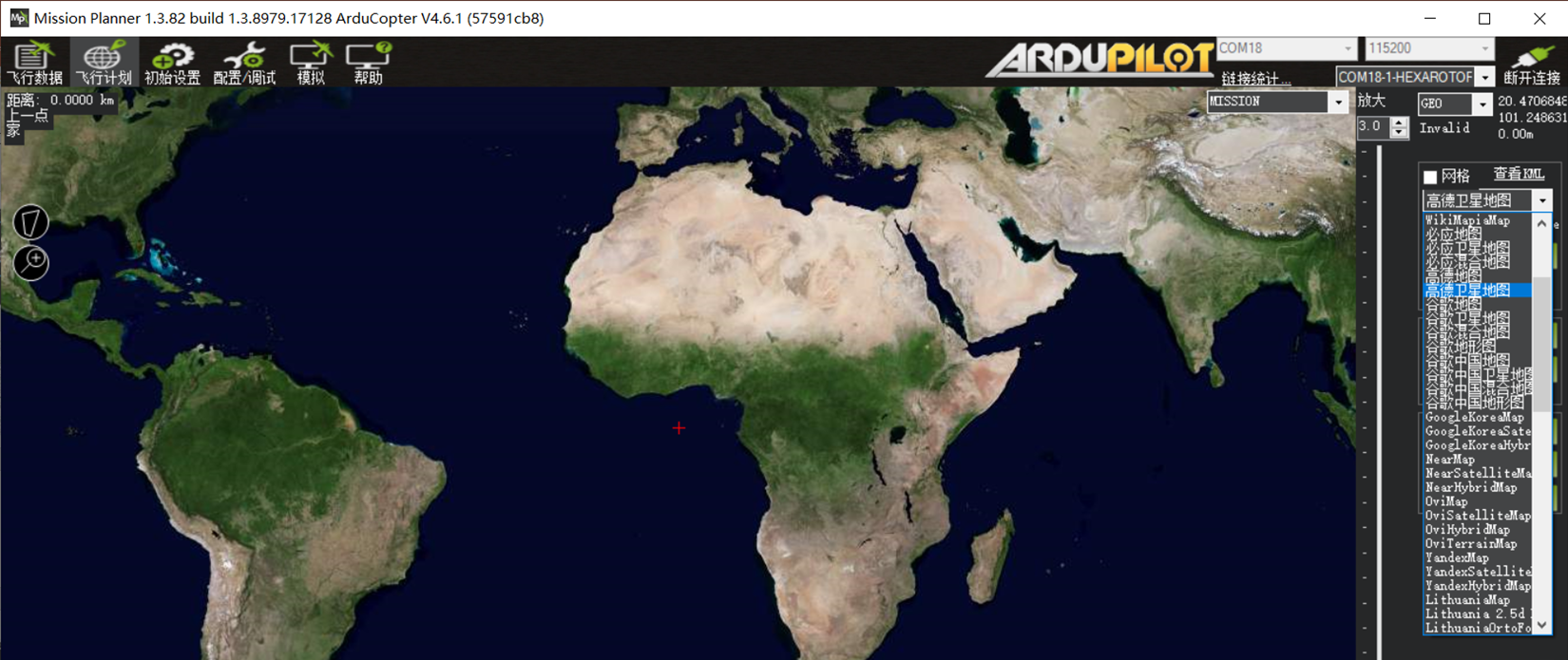
用户若无法加载实时卫星地图,地面站的“飞行计划”页面,右边选择地图源。一般建议选择“高德卫星地图”。选择后关闭地面站,点击运行MissionPlanner调参软件,此后地面站的地图源则在线调用“高德卫星地图”
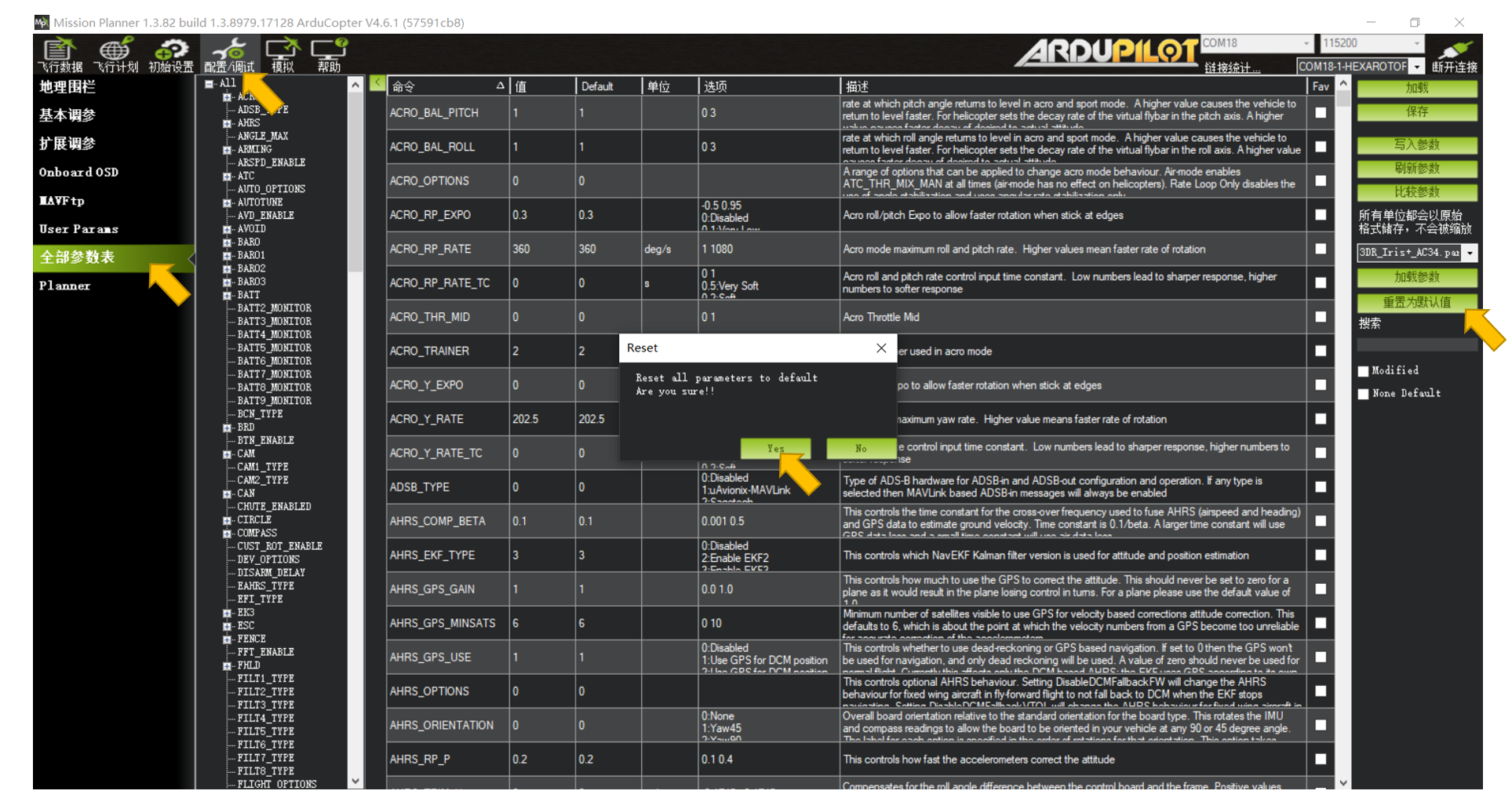
新固件刷写后,强烈建议先进行一次“重置默认参数”
操作为:“配置调试”--“全部参数表”--“重置默认参数”。
点击一次,地面站提示确认。点击yes即可。
第2节 机架类型选择: 点击“初始设置”—机架类型—默认选择X,Y6A。即常见的X4轴,6轴,8轴,X8轴
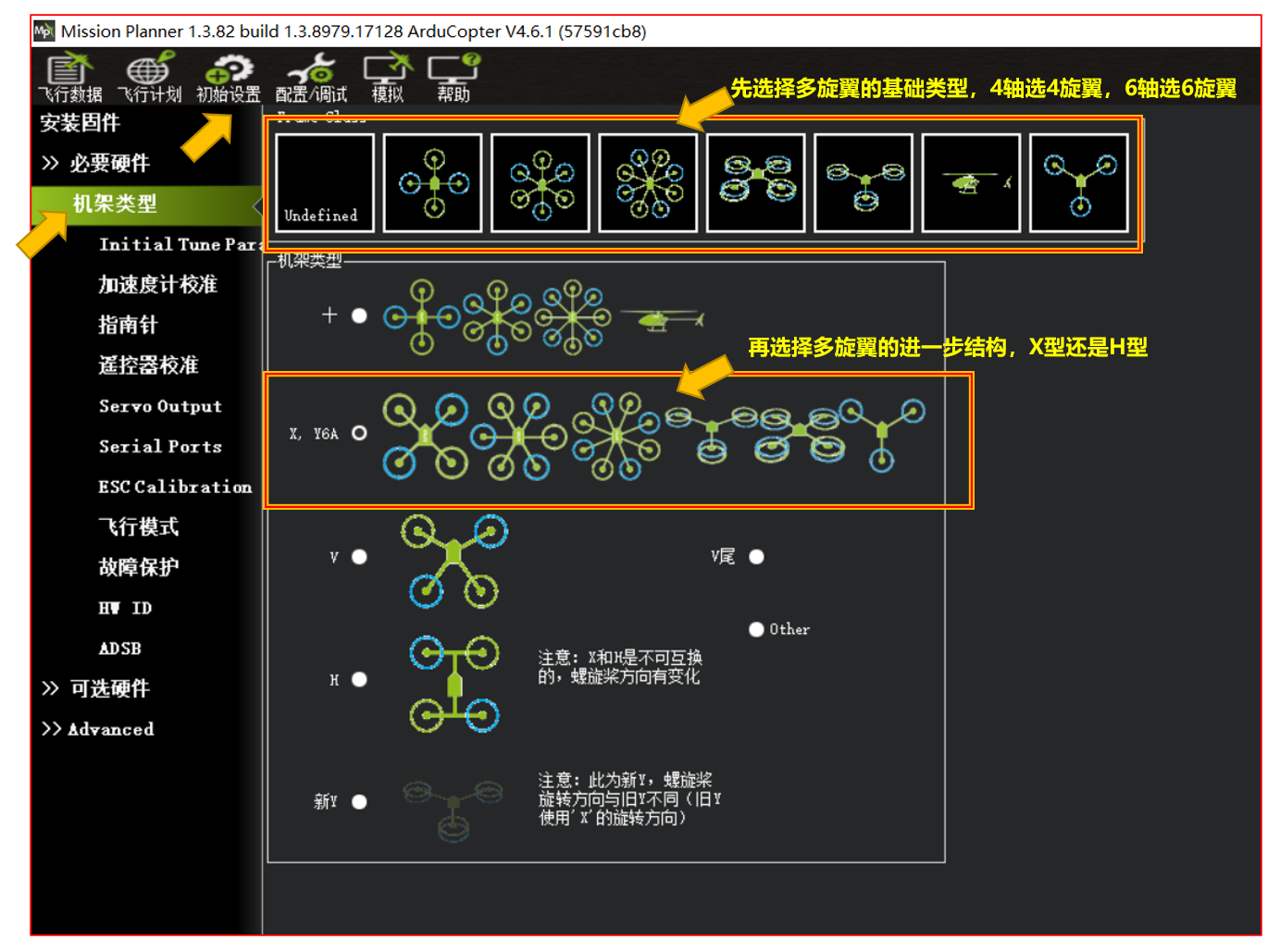
Tuning Process Instructions基础参数预设,让飞控根据预设提供基础PID参数值
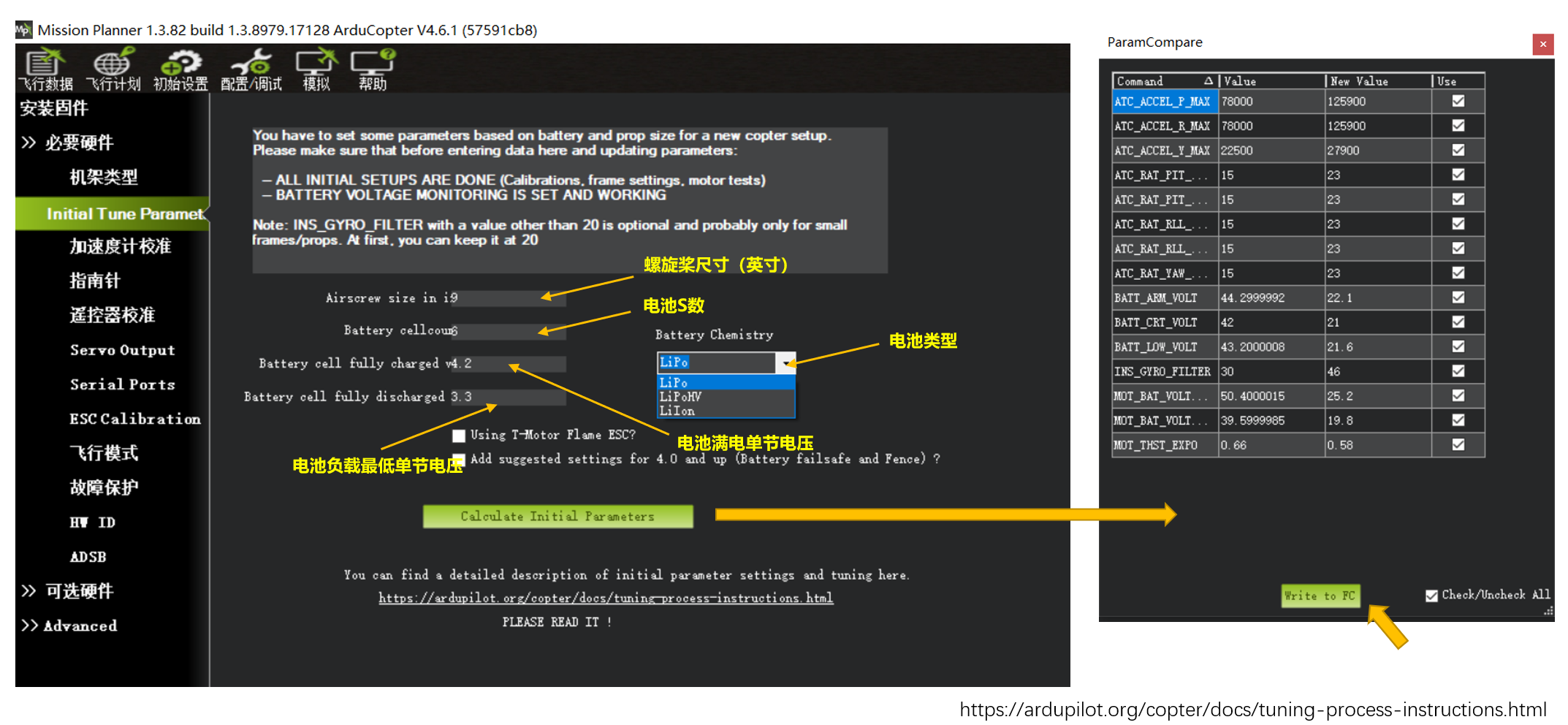 https://ardupilot.org/copter/docs/tuning-process-instructions.html
第3节:加速计校准
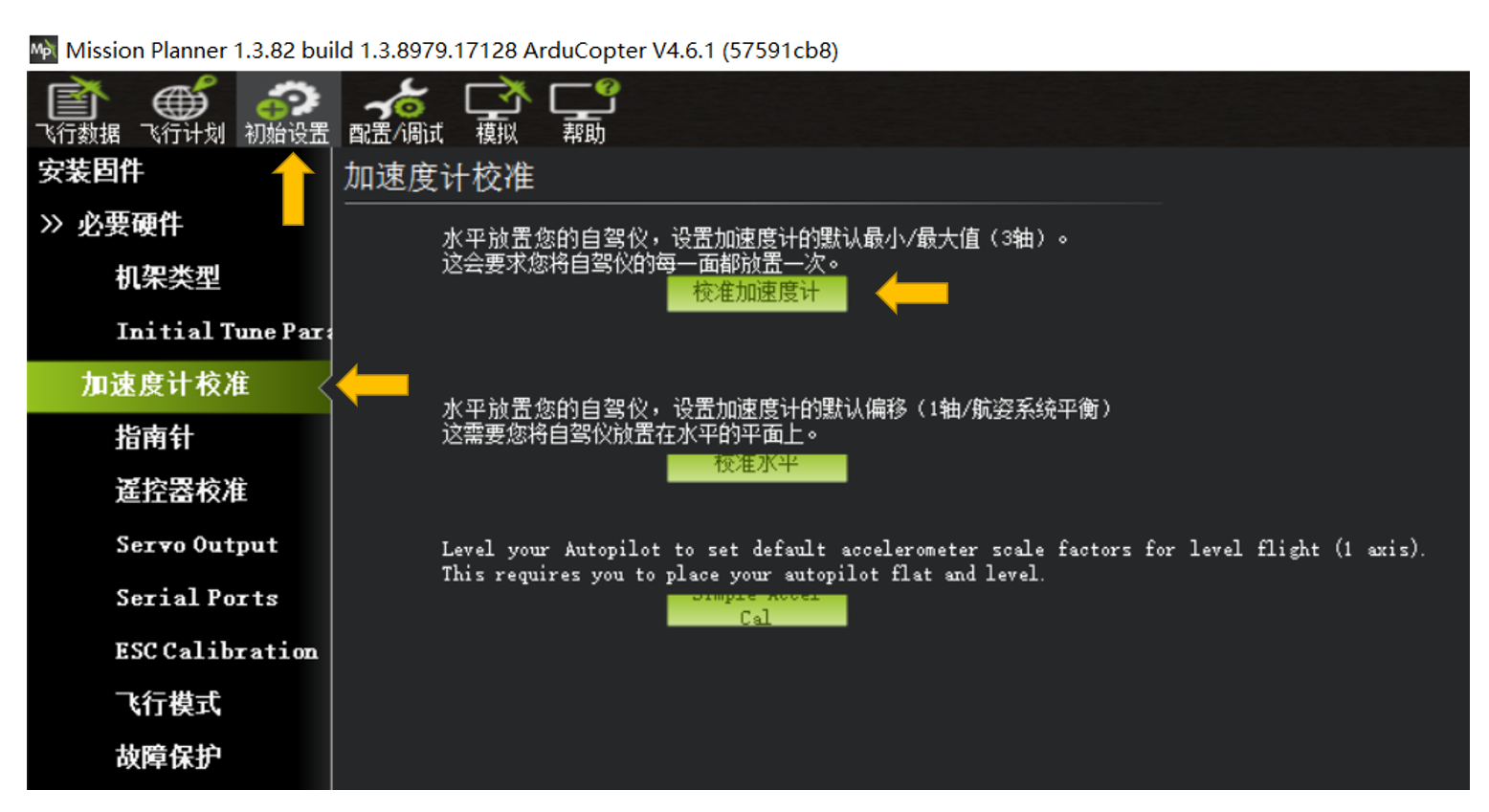
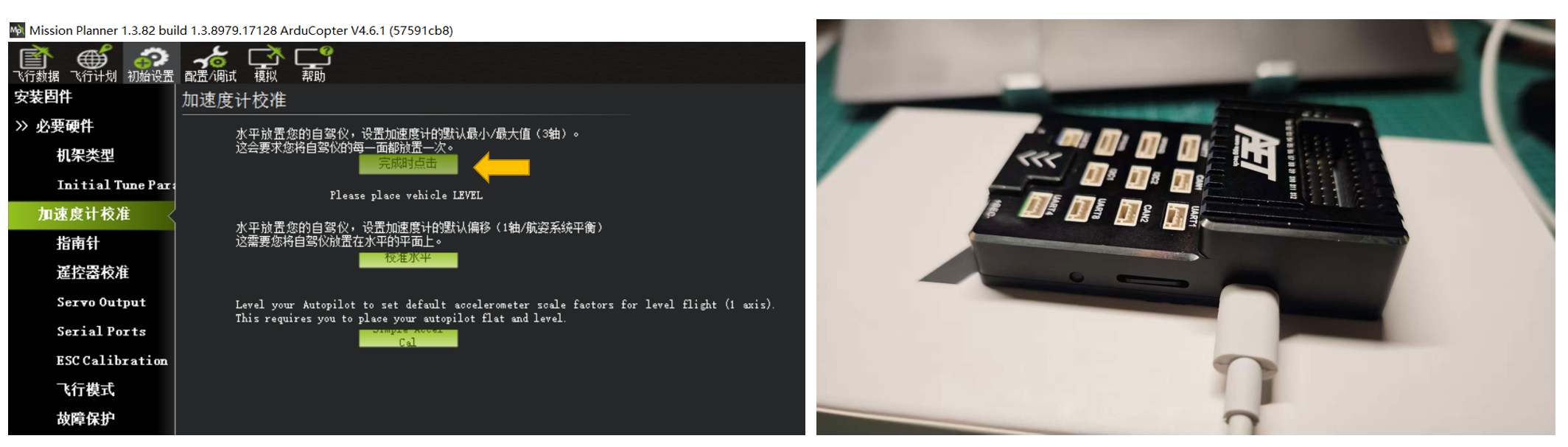
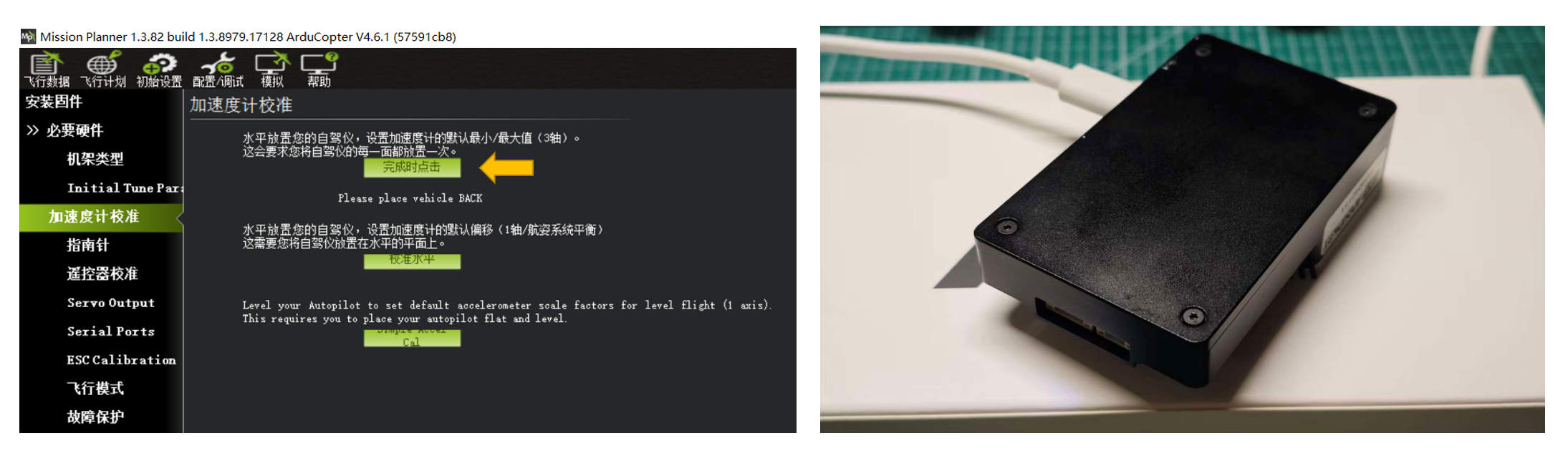
点击校准加速度计,根据软件提示,翻转飞控的六面,点击“校准加速度计”,依据提示对飞控的6个面进行校准。
Please place vehicle LEVEL加速计校准--底面朝下
Please place vehicle LEFT加速计校准--左面朝下
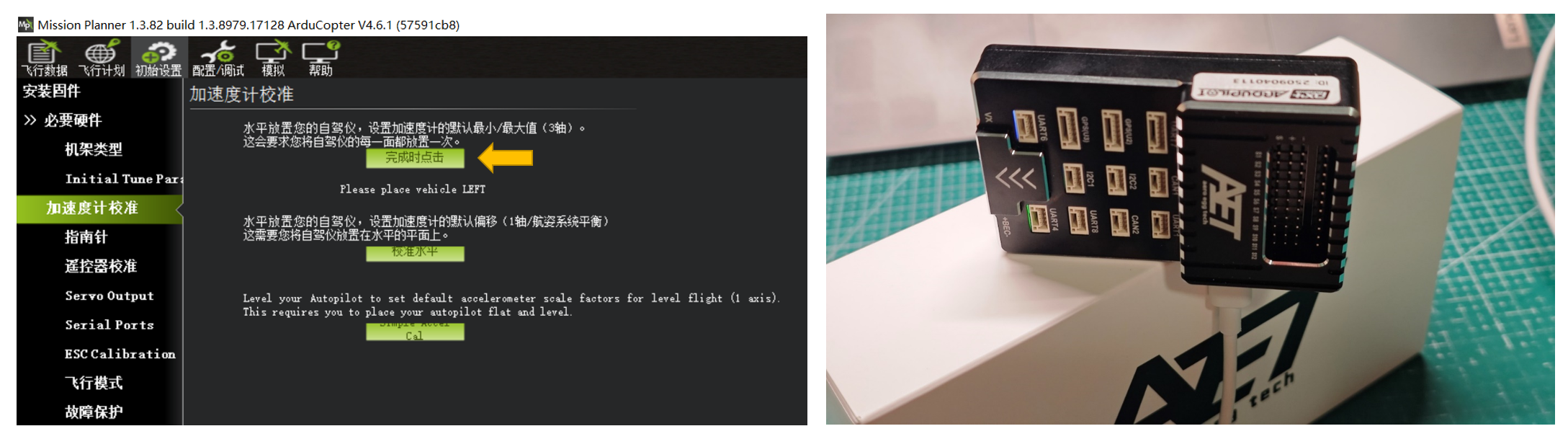
Please place vehicle RIGHT加速计校准--右面朝下
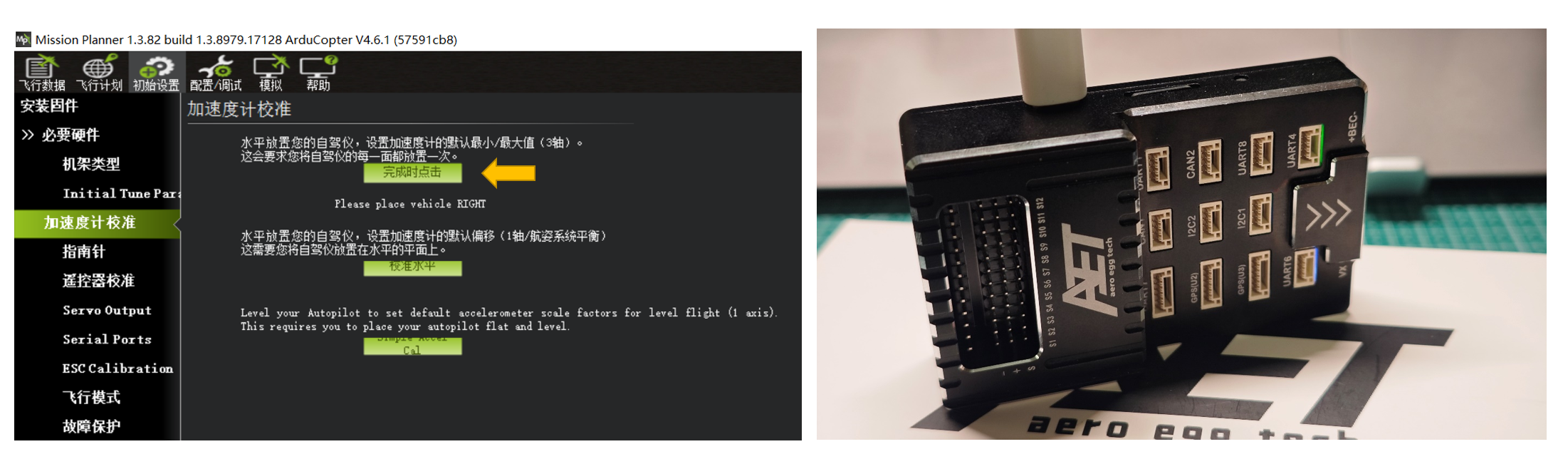
Please place vehicle NOSEDOWN加速计校准--前面朝下
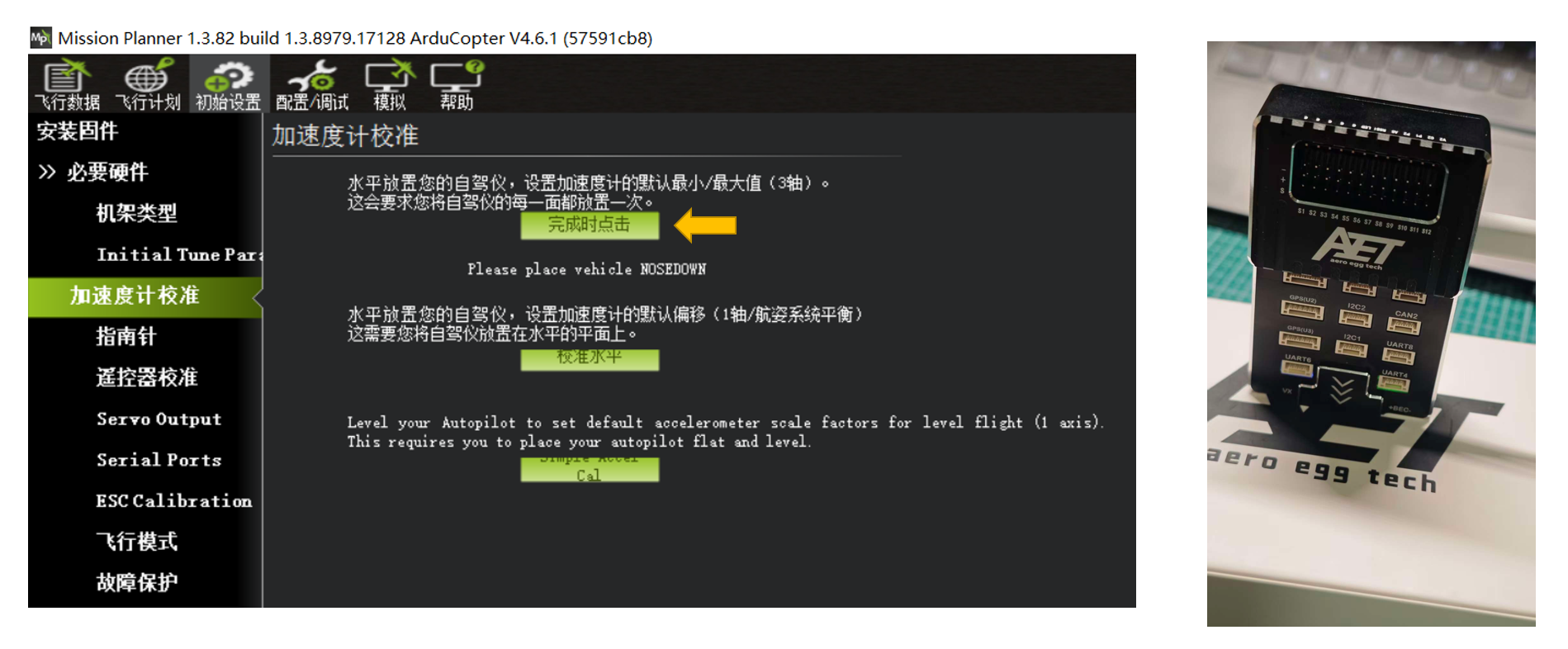
Please place vehicle NOSEUP加速计校准--后面朝下
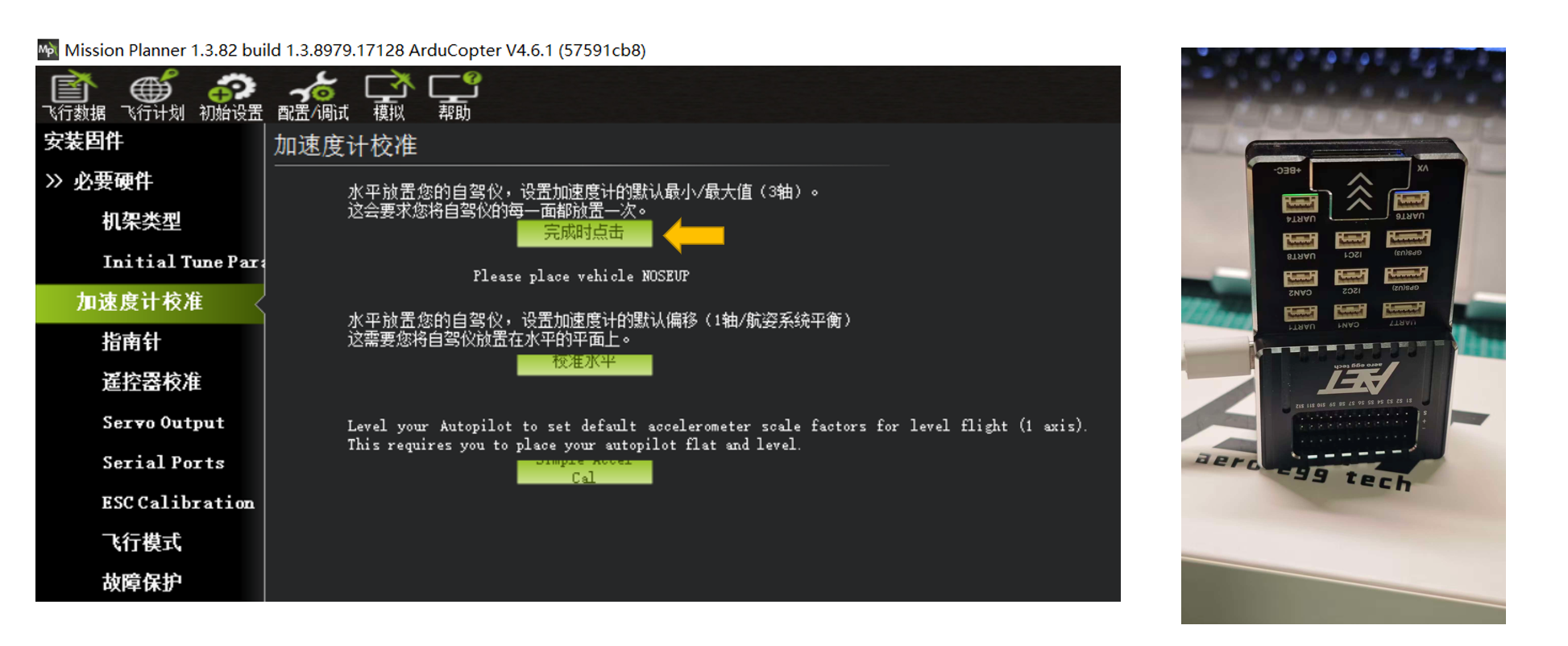
Please place vehicle BACK加速计校准--顶面朝下
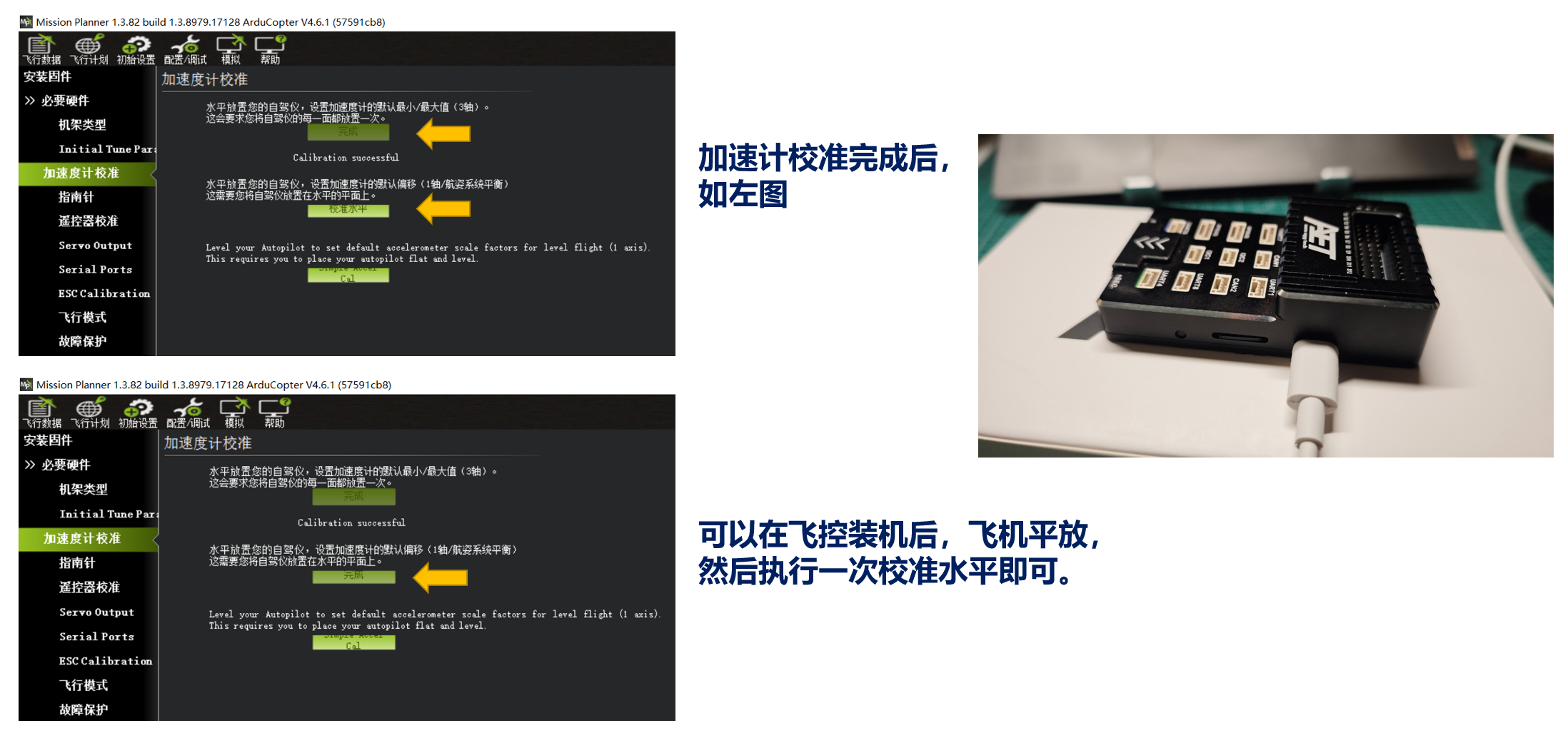
水平校准:
第4节:指南针校准 GPS外置罗盘(指南针)安装注意:建议使用GPS支架安装,距离PM电源板、飞控保持10~15CM以上距离。GPS安装朝向无要求(完成校准后会自动调整与飞控朝向的角度)
请勿在任何会产生金属影响磁场的场所进行校准罗盘(带有金属框架的建筑室内,周边20~30米有金属框架的遮阳棚、高大建筑,大功率发电机及电源),否则可能会导致校准异常。
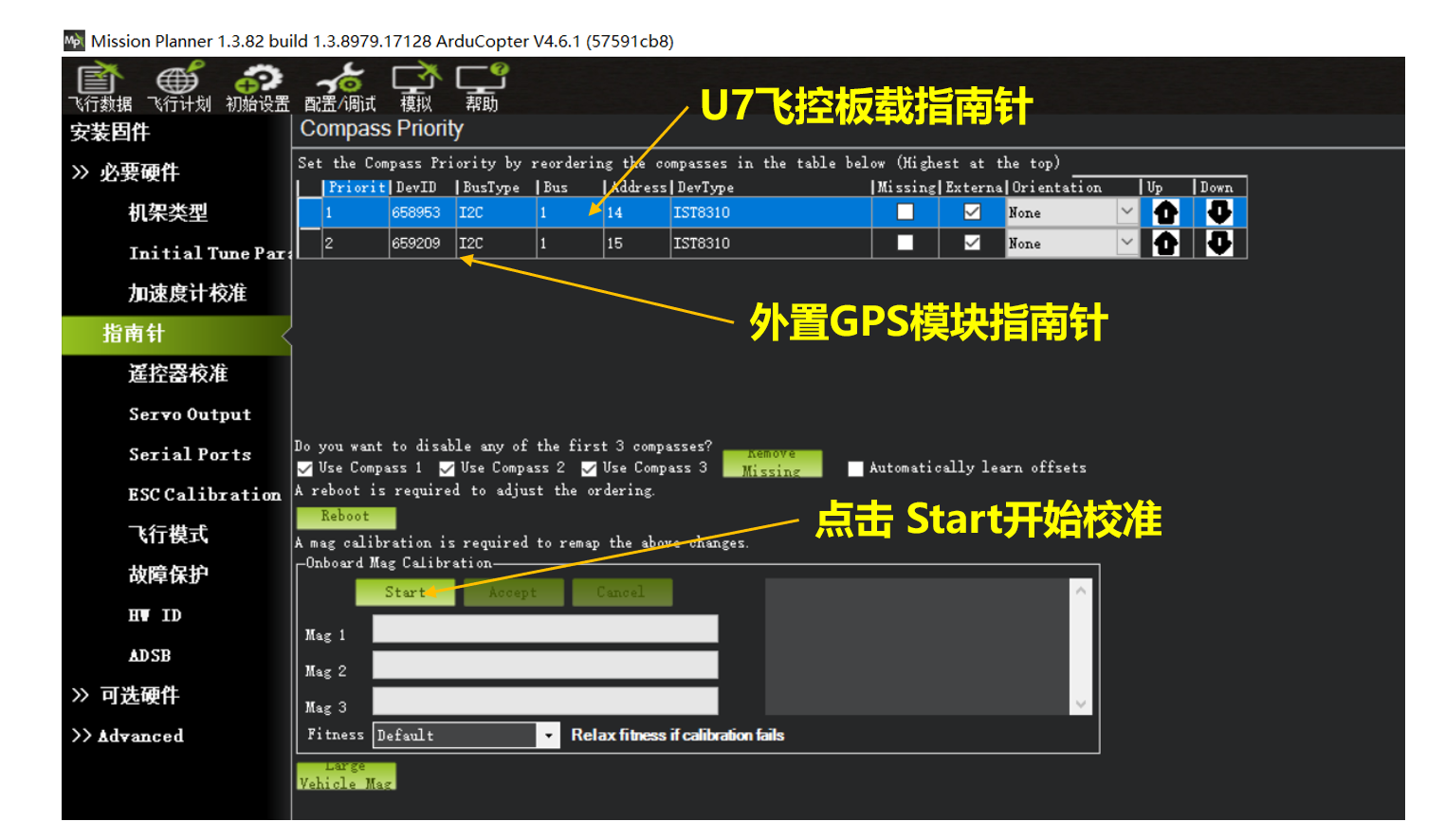
指南针校准方式:
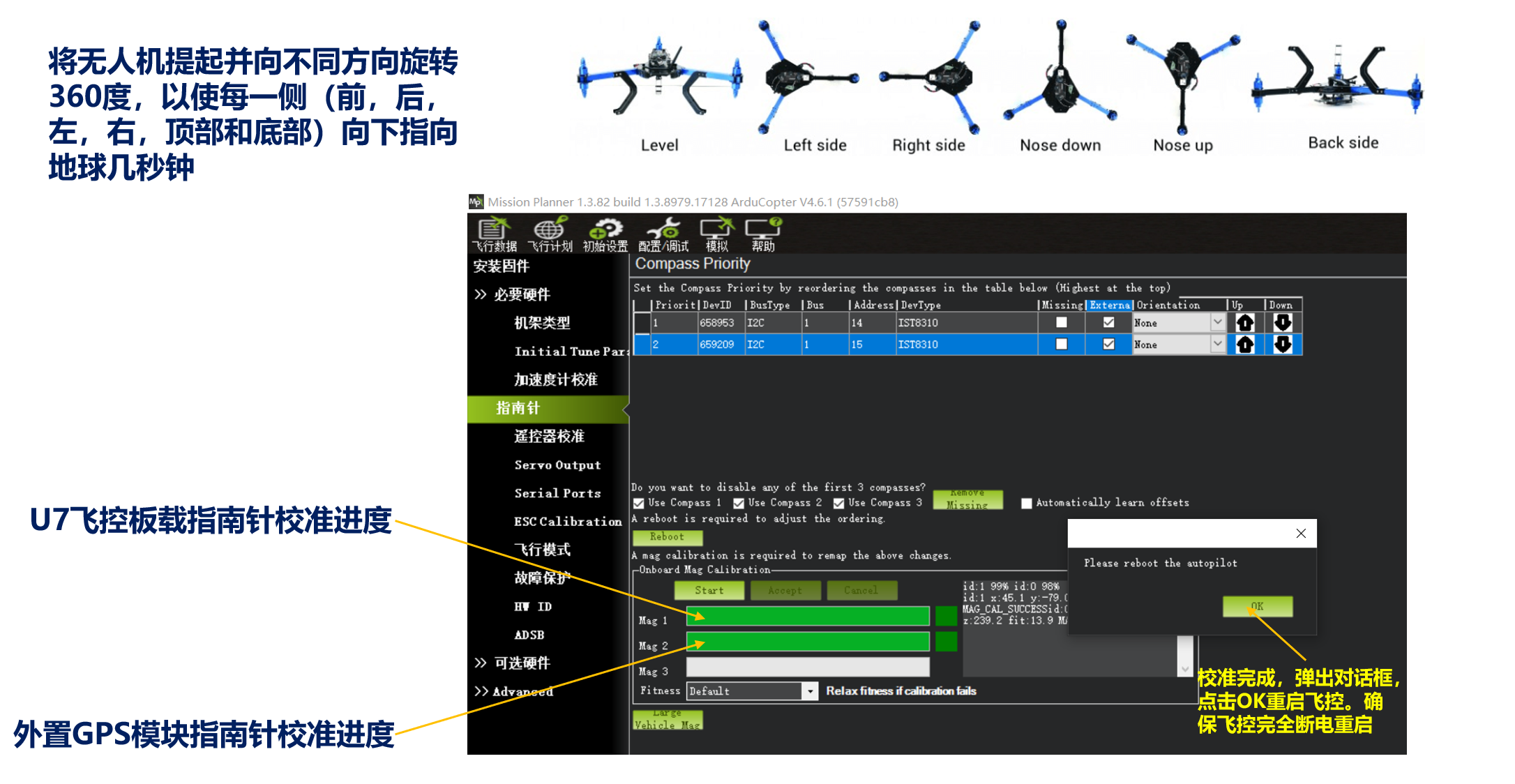
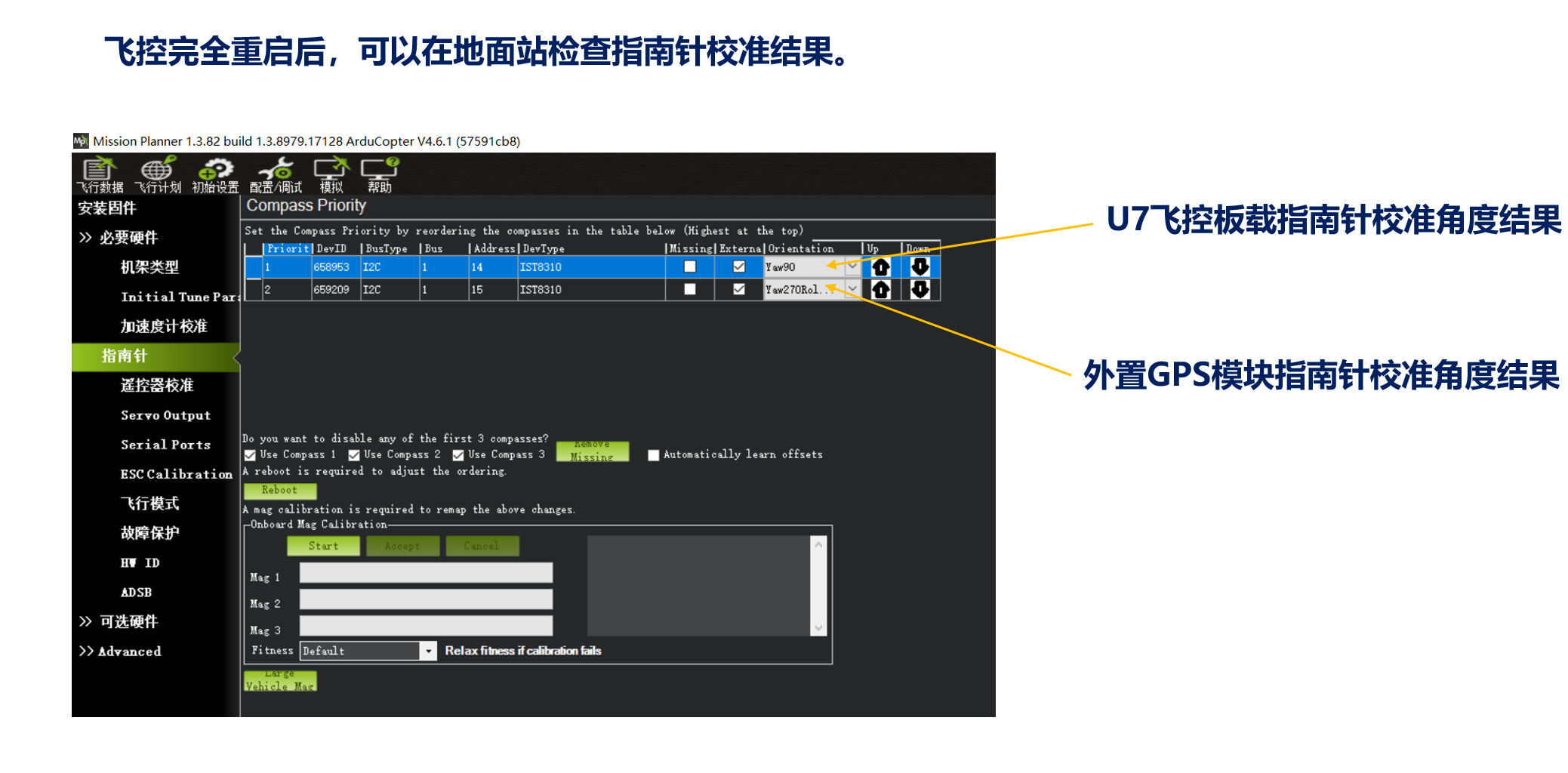
结果确认:
第5节:遥控器校准
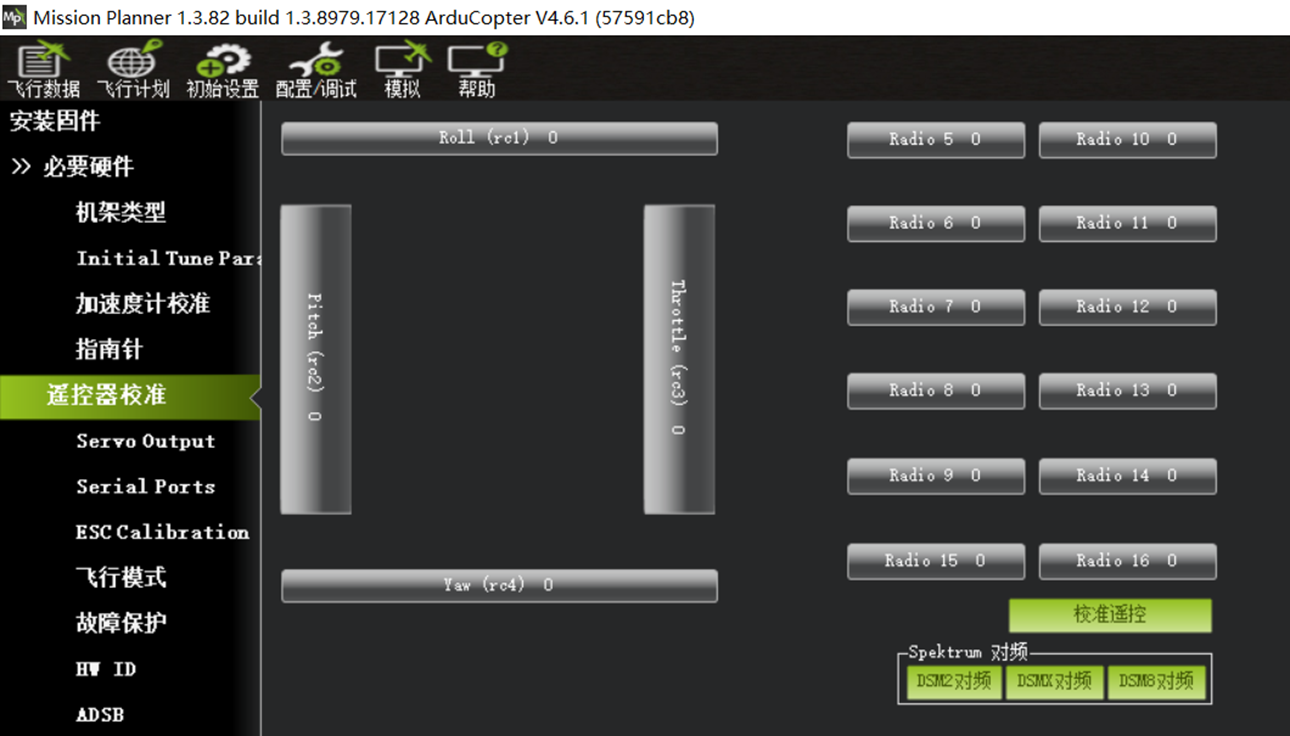
如果遥控器开机,接收机与遥控器正常对频,但是接收机与飞控的连接不正确或者对应串口设置不正确,在遥控器校准页面则看不到各通道信号、以及5~16通道的通道信号值。如下图所示
接收机与飞控连线正确且对应的串口设置正确,则可以看到所有通道有绿色滑块值。
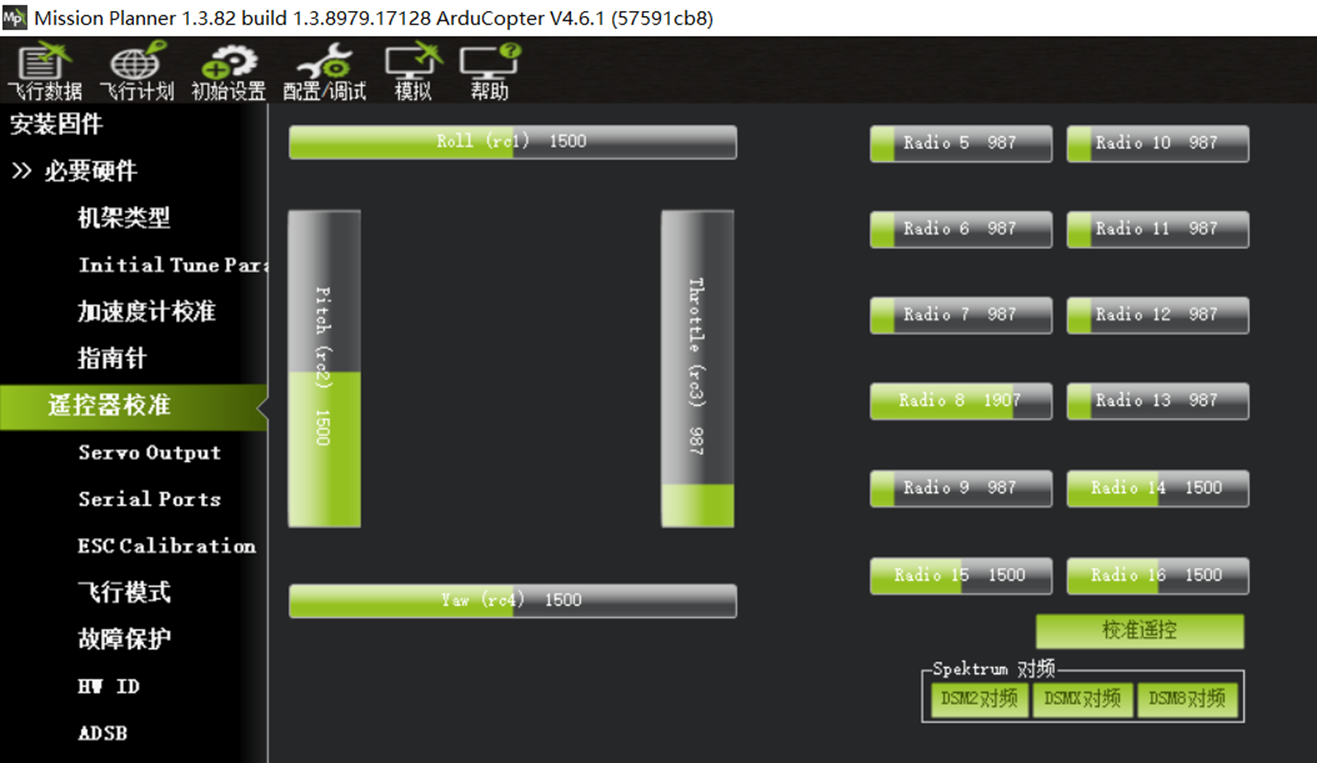
此时我们开始对遥控器的摇杆及其他开关通道进行校准。
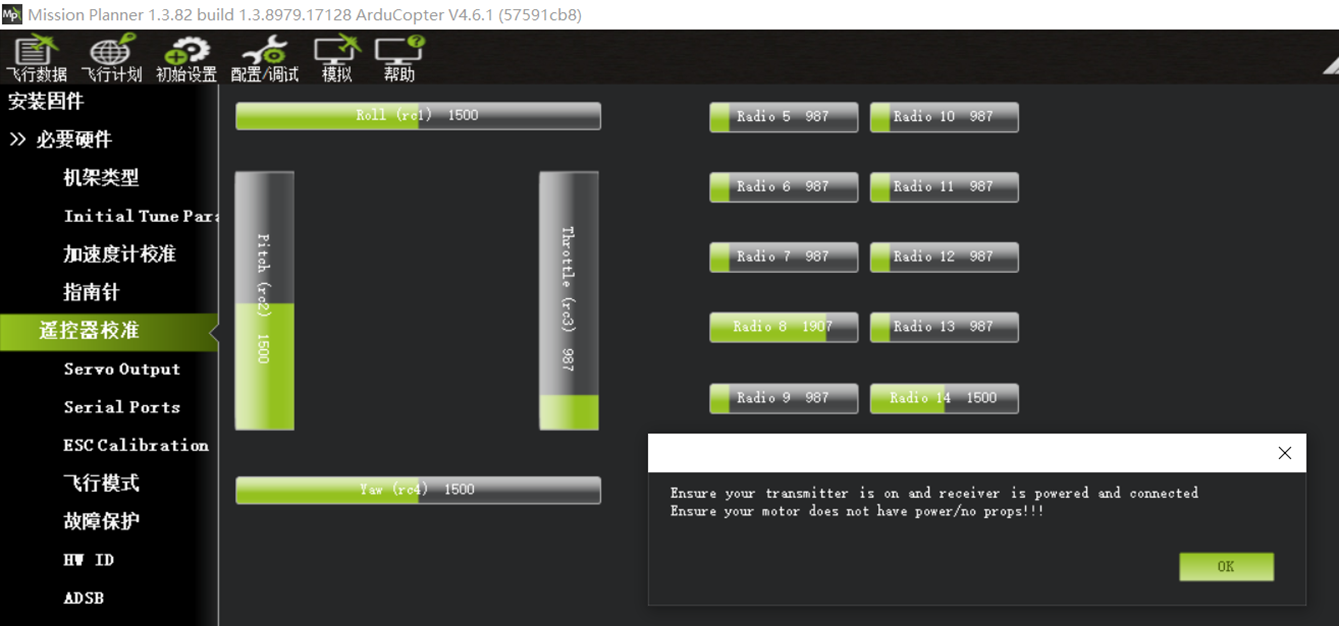
点击“校准遥控”弹出对话框”Ensure your transmitter is on and receiver is powered and connected。Ensure your motor does not have power/no props!!!”旨在提示请确认遥控器油门通道的方向,以及确保电机未接电及未安装螺旋桨。点击OK。如下图:
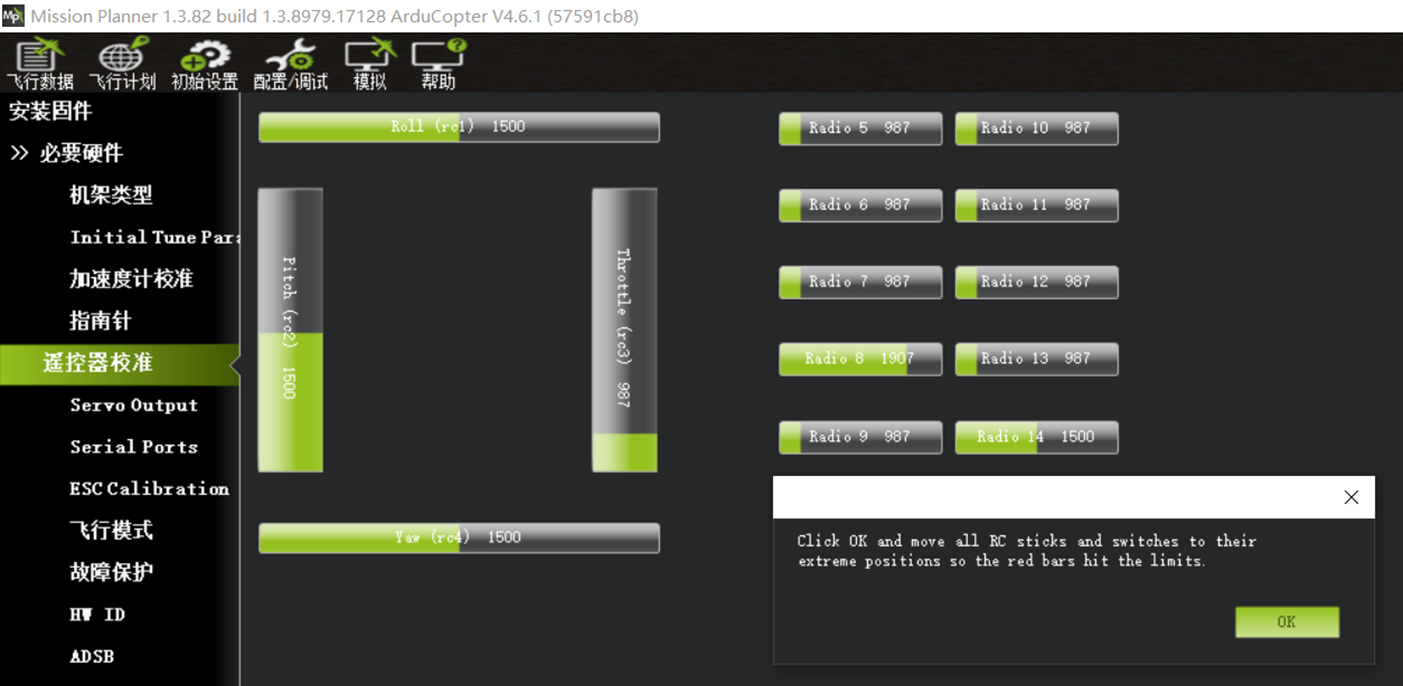
弹出对话框“Click OK and move all RC sticks and switches to their extreme positions so the red bars hit the limite”旨在提示点击该OK栏后,注意将所有通道的遥感打满,开关通道及6端开关通道打满,确保看到通道显示红色栏为通道输出的最大值及最小值。 点击OK。如下图:
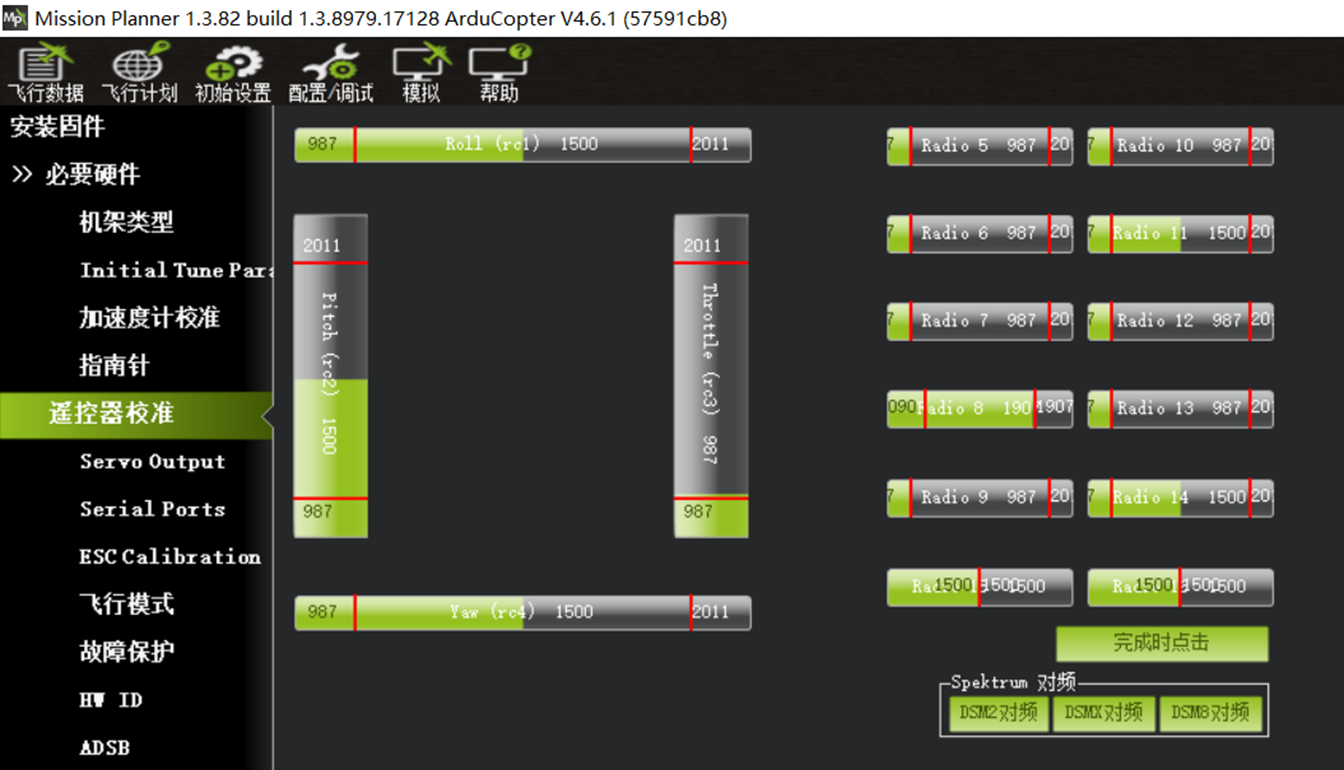
此时将所有通道的摇杆打满,开关通道及6端开关通道打满,可以在画面中开到通道是输出最大值和最小值有红色栏进行圈定。点击“完成时点击”。如下图
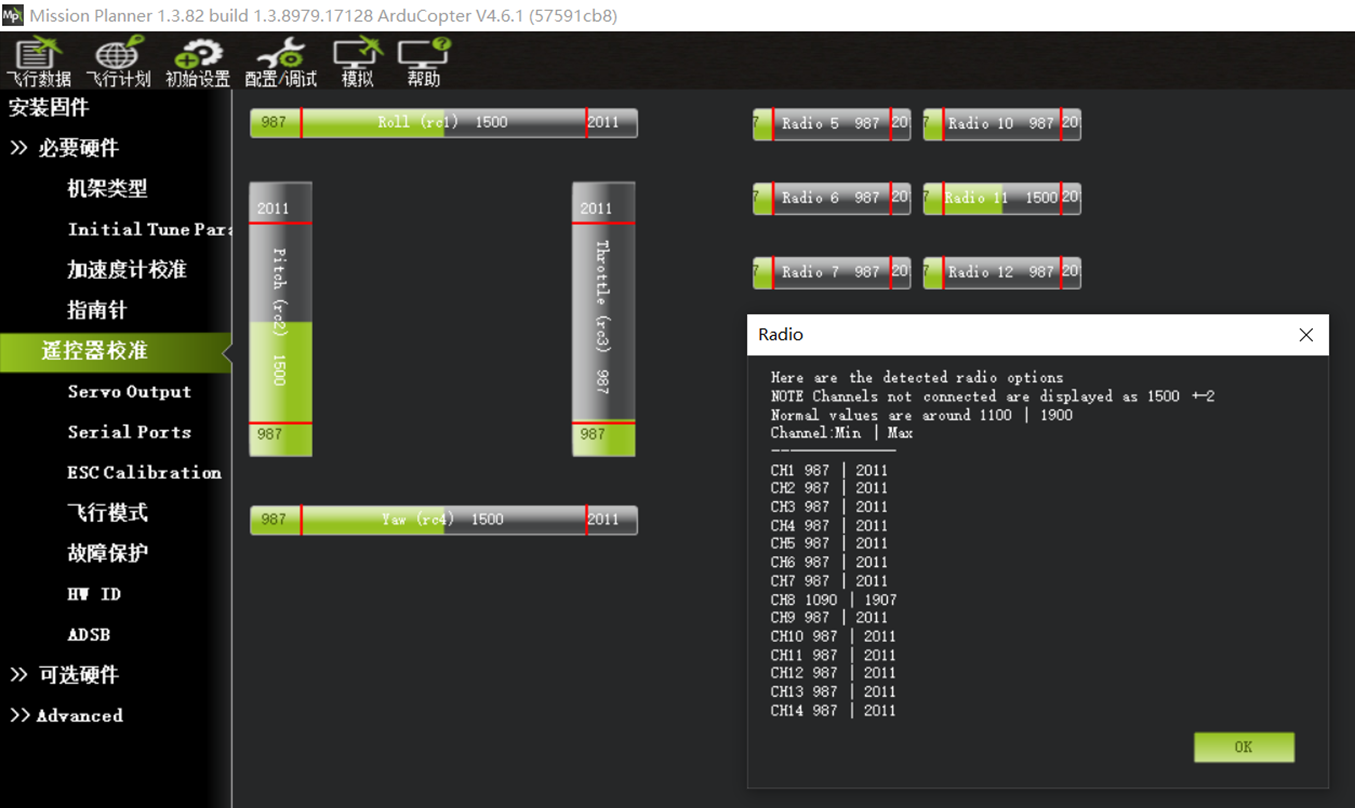
点击OK后,弹出对话框,显示各个通道输入的最大值与最小值,点击OK。如下图:
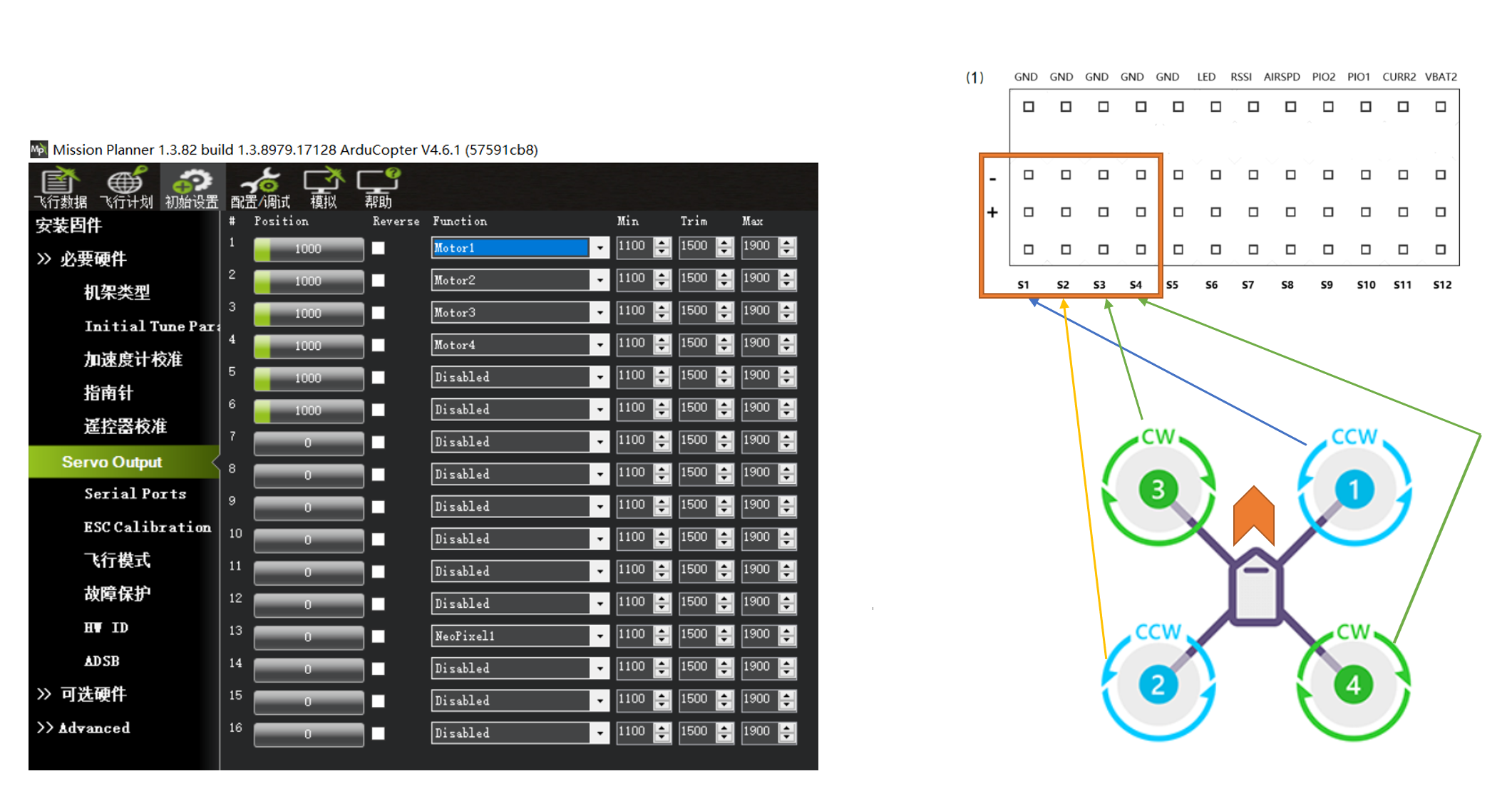
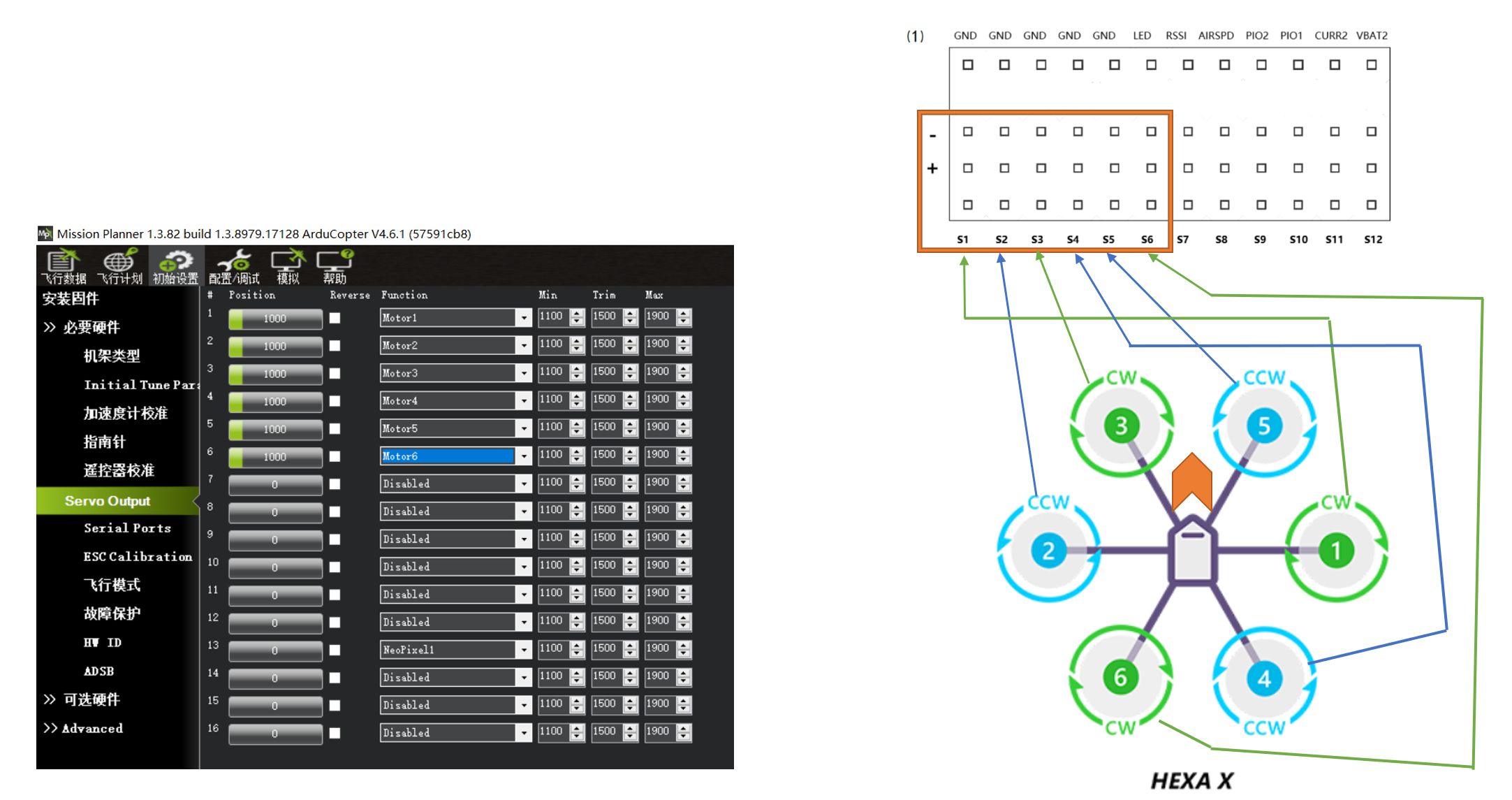
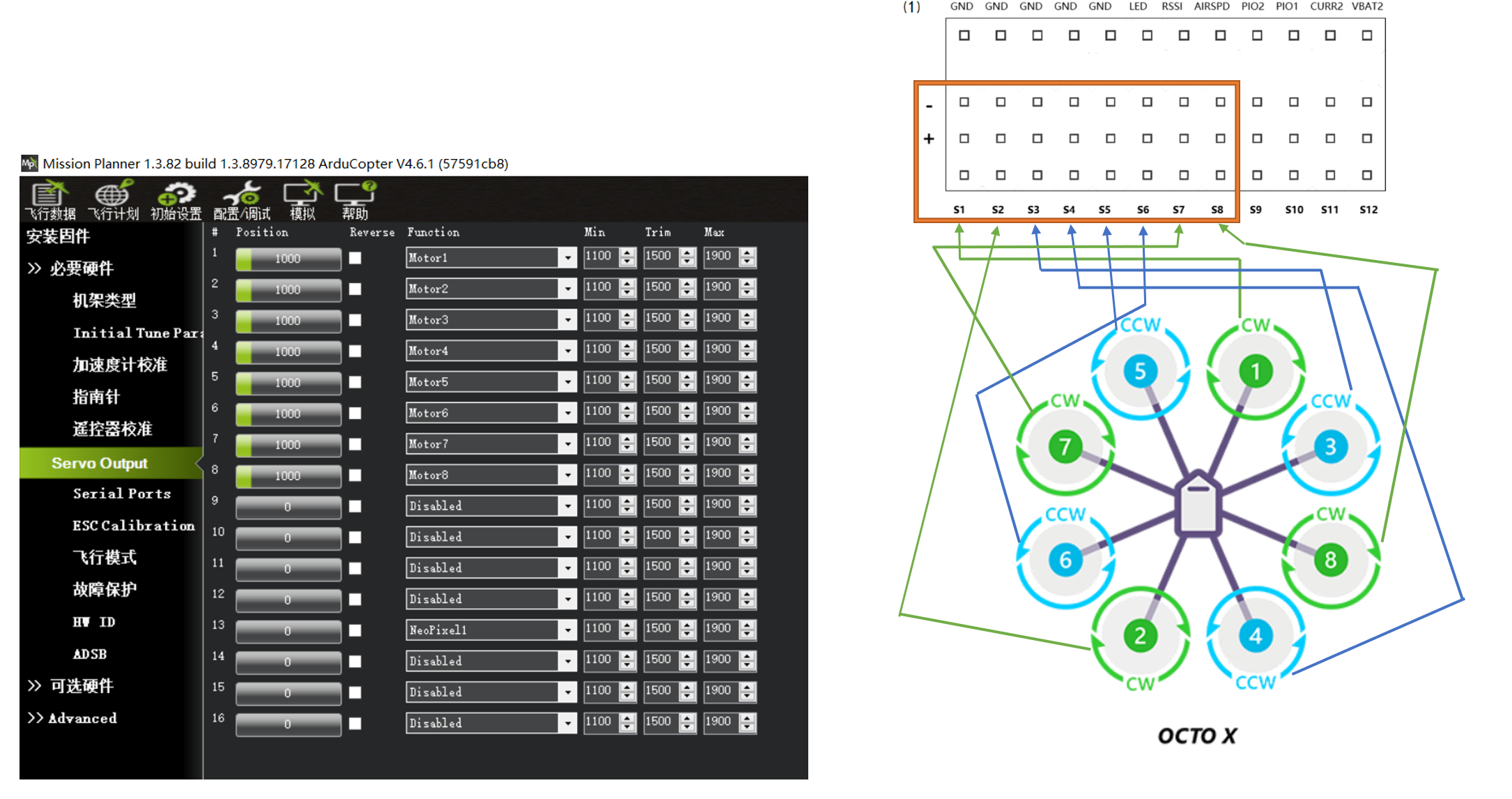
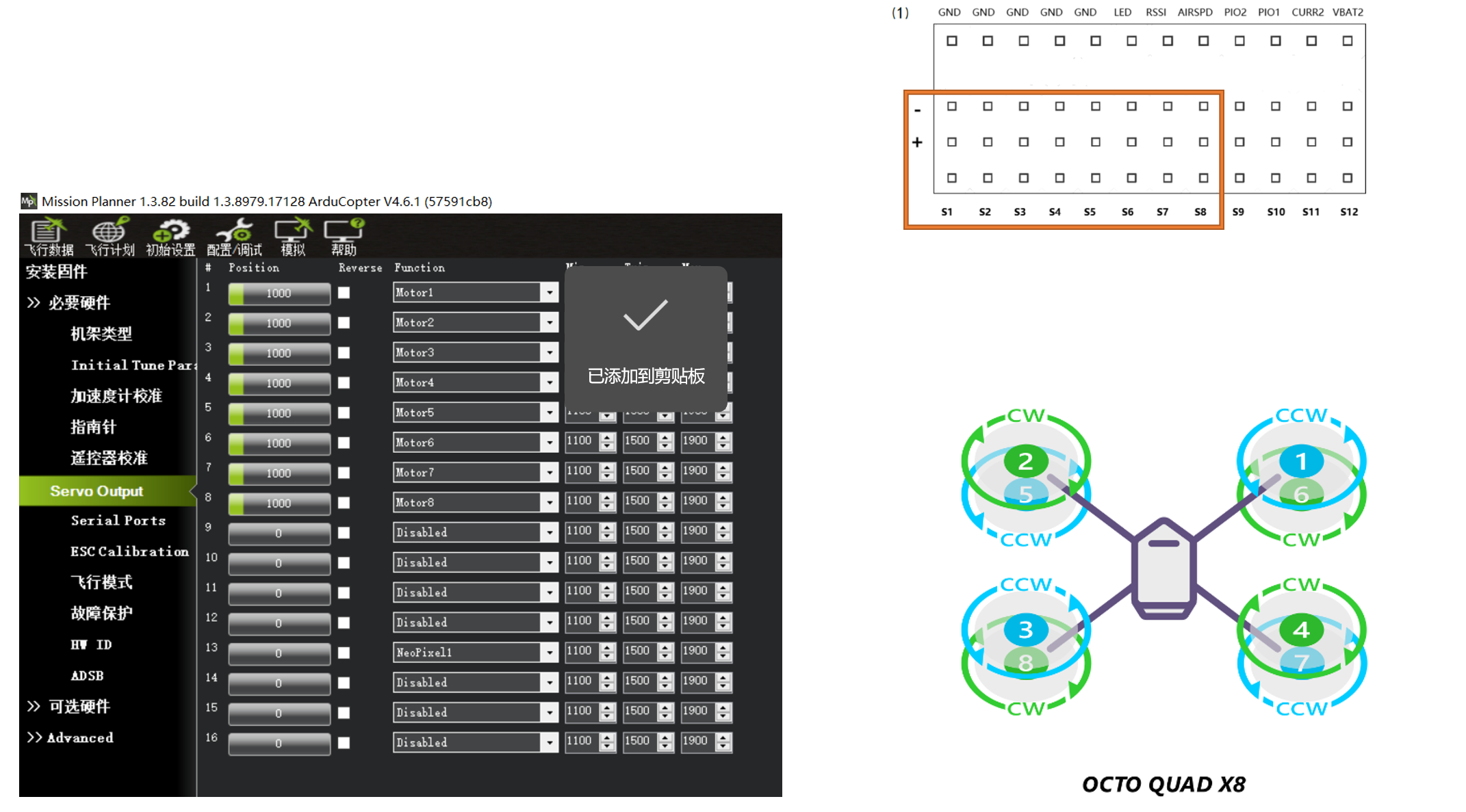
第6节:电机转向及对应电调顺序
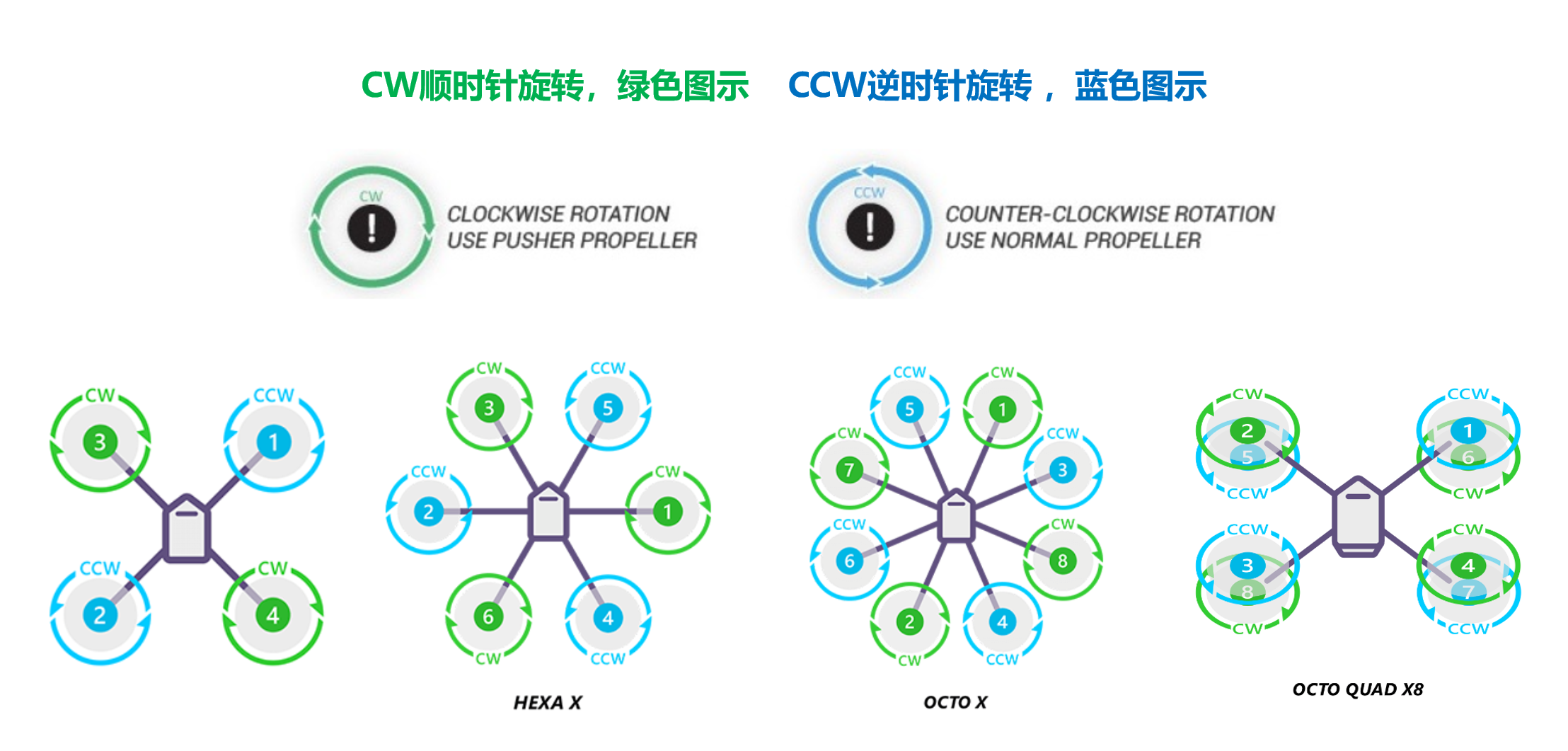
电机电调连接-X4轴
电机电调连接-6轴
电机电调连接-8轴
电机电调连接-X8轴
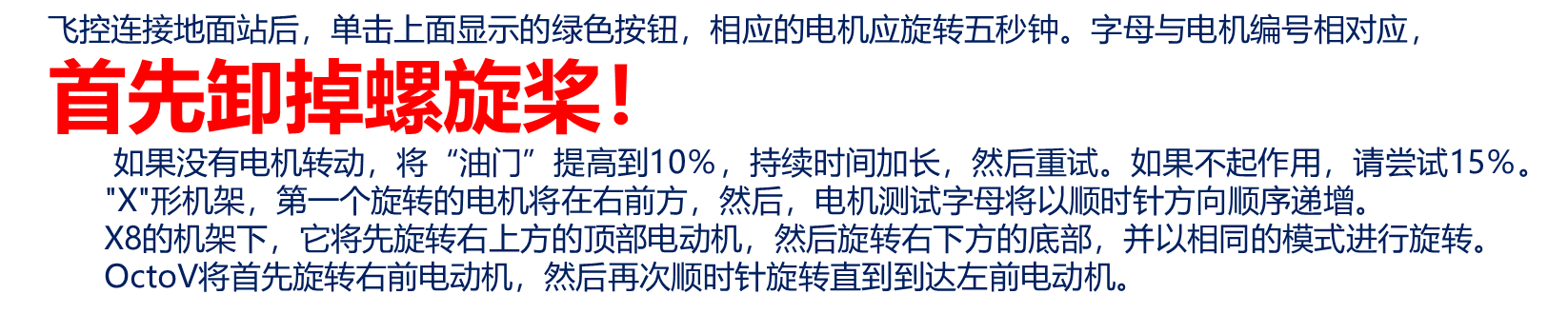
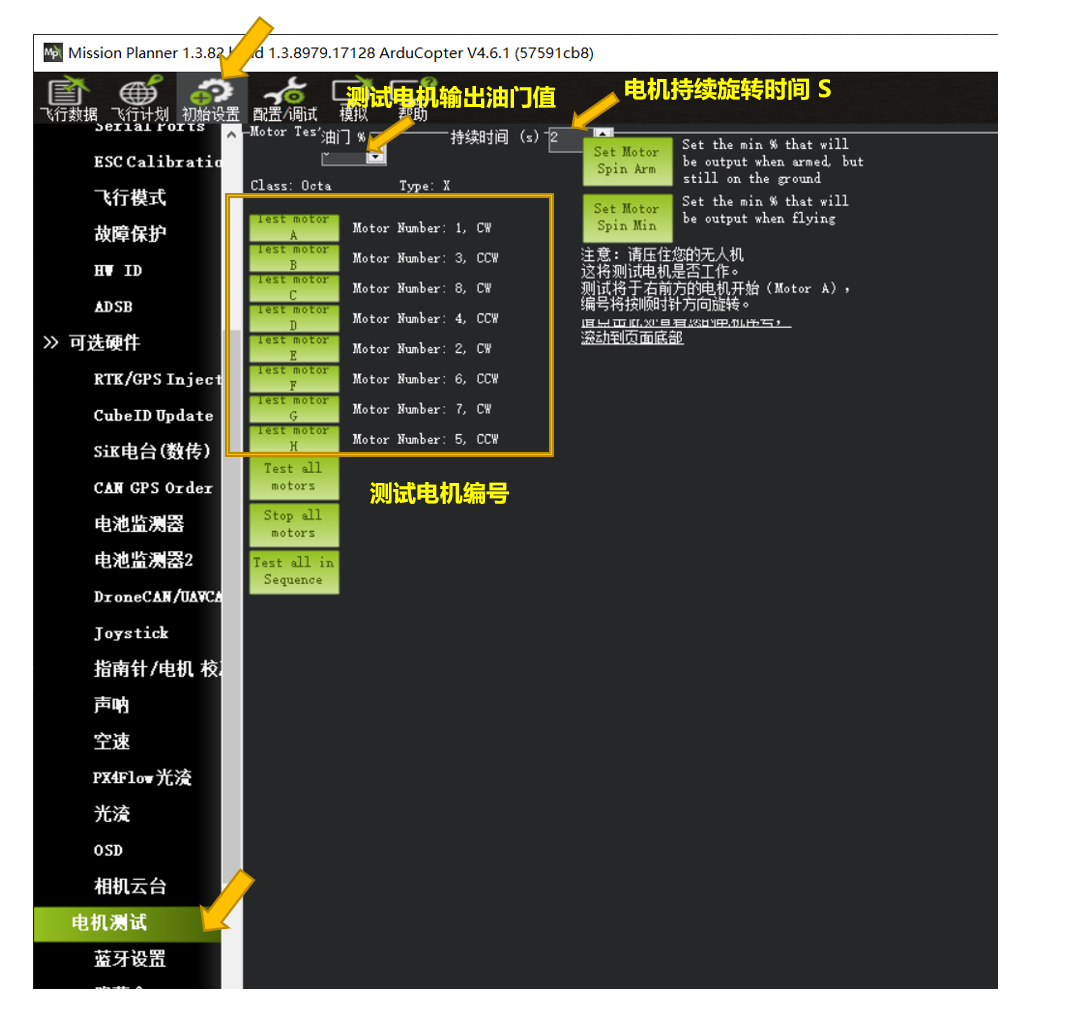
第7节:电机测试:使用Mission Planner电机测试检查电机编号
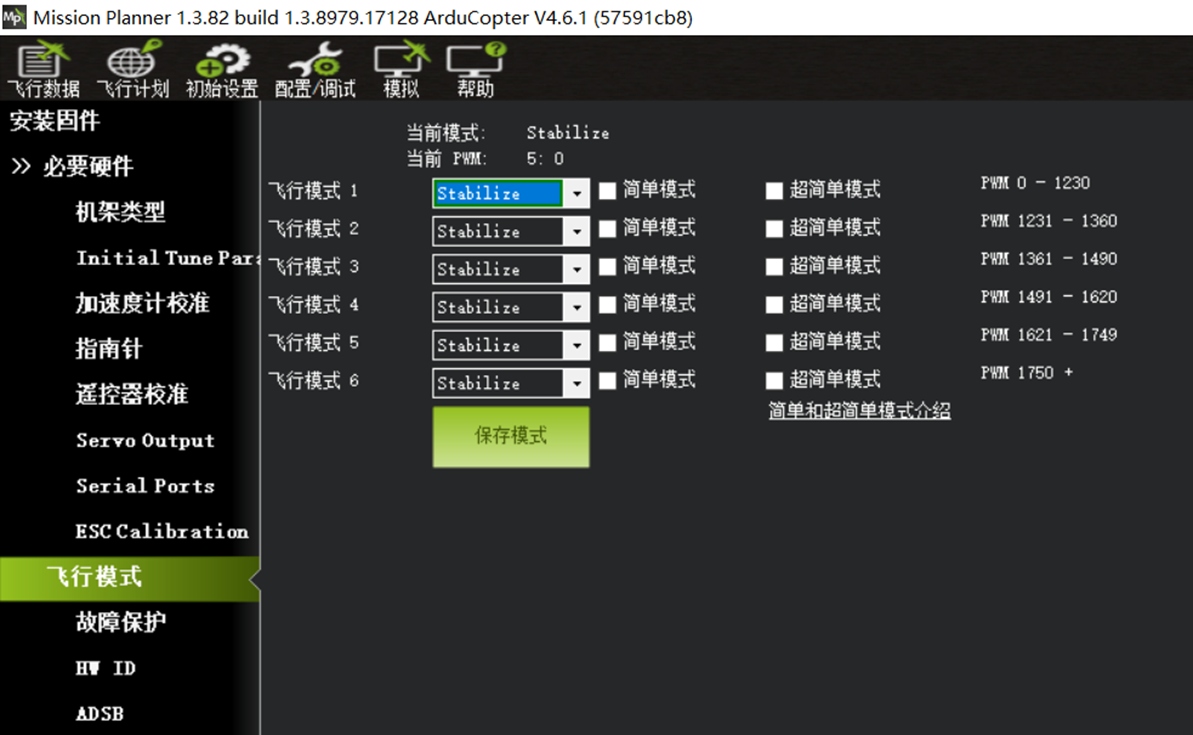
第8节:飞行模式